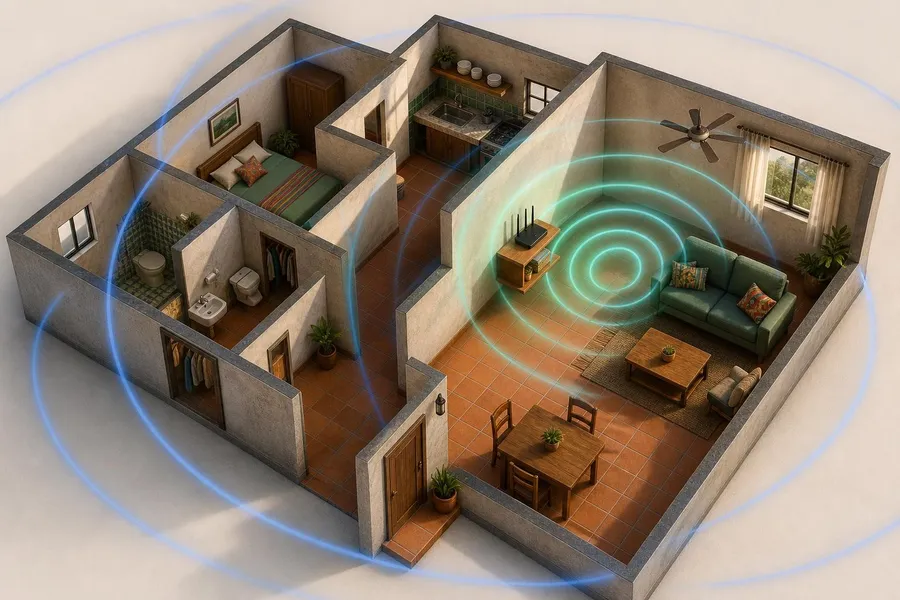
¿Qué es Wi-Fi de 2.4 o 5 GHz? Es la elección entre dos bandas de frecuencia que usa tu módem o router para conectar celulares, laptops, televisiones, consolas, cámaras y dispositivos inteligentes. En términos prácticos, el Wi-Fi de 2.4 o 5 GHz define el equilibrio entre alcance, estabilidad y velocidad: 2.4 GHz suele llegar más lejos y atravesar mejor muros, mientras que 5 GHz ofrece mayor velocidad en distancias cortas o medias. En esta guía aprenderás cuál te conviene según el tamaño de tu casa en México, el número de equipos conectados, el tipo de actividades que haces y cómo configurar tu red para evitar cortes, lentitud o mala cobertura.
2.4 GHz conviene para mayor alcance, dispositivos de casa inteligente, recámaras lejanas y equipos antiguos.
5 GHz conviene para videollamadas, streaming en alta definición, videojuegos en línea y trabajo cerca del router.
No siempre debes elegir una sola banda: en muchos hogares funciona mejor usar ambas, ya sea con el mismo nombre de red o separadas por uso.
La velocidad contratada no lo es todo: la ubicación del módem, los muros, la saturación de vecinos y la compatibilidad de tus dispositivos también influyen.
Diferencia principal entre Wi-Fi de 2.4 GHz y 5 GHz
La diferencia más importante es física: una frecuencia más baja, como 2.4 GHz, suele propagarse mejor y cubrir áreas más amplias; una frecuencia más alta, como 5 GHz, permite transmitir más datos, pero pierde fuerza con mayor facilidad al atravesar muros, pisos, puertas metálicas o muebles grandes.
Por eso, si vives en una casa de dos plantas, un departamento alargado o una vivienda con muros gruesos de concreto, 2.4 GHz puede sentirse más estable en zonas alejadas. En cambio, si trabajas cerca del módem, ves películas en 4K o juegas en línea en la misma habitación, 5 GHz normalmente te dará mejor experiencia.
De acuerdo con Intel, las diferencias entre bandas se relacionan con velocidad de transferencia y alcance. También señala que 2.4 GHz funciona mejor para distancias más largas y menores necesidades de datos, mientras que 5 GHz y 6 GHz favorecen actividades como streaming, videoconferencias y productividad.
Criterio | 2.4 GHz | 5 GHz |
|---|---|---|
Alcance | Mayor alcance en interiores | Menor alcance, mejor cerca del router |
Velocidad potencial | Más limitada | Más alta en condiciones favorables |
Interferencia | Más propensa a saturación por vecinos, Bluetooth y aparatos del hogar | Menos congestionada en muchos entornos, aunque depende del edificio |
Uso ideal | Sensores, focos, cámaras, impresoras, cuartos lejanos | Laptops, smart TV, consolas, videollamadas, streaming |
Cuándo te conviene usar 2.4 GHz
La banda de 2.4 GHz te conviene cuando lo más importante es que la señal llegue, aunque no sea la más rápida. Es útil en casas con varios cuartos, patios, azoteas, recámaras alejadas o zonas donde la señal de 5 GHz aparece con pocas barras. También es común que muchos dispositivos de bajo consumo solo funcionen en 2.4 GHz.
En México, muchas viviendas tienen muros de concreto, herrería, cancelería metálica o estructuras que atenúan la señal. En esos casos, 2.4 GHz puede mantener conectados equipos que no necesitan demasiada velocidad, como asistentes de voz, focos inteligentes, sensores, cerraduras, cámaras de vigilancia básicas, básculas, impresoras o enchufes inteligentes.
Usos donde 2.4 GHz suele funcionar mejor
Dispositivos de Internet de las Cosas, como focos, contactos, sensores y timbres inteligentes.
Equipos ubicados lejos del módem, por ejemplo una impresora en el estudio o una cámara en la entrada.
Celulares o tablets antiguos que no detectan redes de 5 GHz.
Tareas básicas como mensajería, correo, navegación web ligera o música en streaming.
La desventaja es que 2.4 GHz suele estar más saturada. En un edificio de departamentos, por ejemplo, puede haber decenas de módems cercanos usando canales parecidos. Si notas que la señal aparece fuerte pero todo carga lento, quizá no es falta de cobertura, sino congestión.
Cuándo te conviene usar 5 GHz
La banda de 5 GHz te conviene cuando buscas velocidad, menor latencia y mejor respuesta en actividades exigentes. Es la opción recomendada para una laptop de trabajo, una consola, una smart TV, un celular reciente o una computadora que esté relativamente cerca del router.
Si tienes un plan de fibra óptica de alta velocidad, 5 GHz suele aprovecharlo mejor que 2.4 GHz, siempre que la distancia y los obstáculos no sean excesivos. Esto importa especialmente si haces videollamadas frecuentes, subes archivos pesados, tomas clases en línea, ves contenido en 4K o juegas partidas donde cada milisegundo cuenta.
Usos donde 5 GHz destaca
Streaming en Full HD o 4K en servicios de video.
Videollamadas de trabajo, escuela o consultas en línea.
Videojuegos en línea cuando no puedes usar cable Ethernet.
Descargas grandes en laptops, consolas o celulares recientes.
Oficinas en casa ubicadas cerca del módem o de un nodo mesh.
El punto débil de 5 GHz es su cobertura. Si te alejas demasiado, la velocidad puede caer de golpe. Por eso, si el cuarto de trabajo está a varios muros del módem, quizá te convenga mover el router, usar un sistema mesh o conectar por cable los equipos más importantes.
Cómo elegir según el tamaño de tu casa
El tamaño de tu casa y la distribución pesan más que la velocidad anunciada en el paquete de internet. Un plan rápido puede sentirse lento si el módem está encerrado en un mueble, colocado junto al piso o escondido detrás de una televisión. Antes de cambiar de proveedor, conviene revisar cómo se reparte la señal.
Tipo de vivienda | Banda recomendada | Consejo práctico |
|---|---|---|
Departamento pequeño | 5 GHz para equipos principales y 2.4 GHz para IoT | Coloca el módem en una zona central, no dentro de un clóset |
Casa mediana de una planta | Ambas bandas | Usa 5 GHz en sala y estudio; 2.4 GHz en cuartos alejados |
Casa de dos plantas | 2.4 GHz para alcance, 5 GHz con repetidor o mesh | Evita poner el módem en una esquina o pegado al piso |
Departamento en edificio saturado | 5 GHz cuando sea posible | Cambia de canal o usa selección automática si hay muchas redes vecinas |
Para medir si el problema está en tu red Wi-Fi o en el servicio contratado, puedes consultar herramientas como los Velocímetros Internet de la Comisión Reguladora de Telecomunicaciones, antes Instituto Federal de Telecomunicaciones, que ayudan a revisar desempeño por zona y operador.
¿Es mejor separar las redes o usar un solo nombre?
Muchos módems en México muestran dos redes, por ejemplo "Casa_2.4G" y "Casa_5G". Otros usan un solo nombre y dejan que el router decida a qué banda conectar cada dispositivo. Ambas opciones pueden funcionar, pero dependen del equipo y de tus necesidades.
Usar un solo nombre de red simplifica la vida: entras una vez la contraseña y el dispositivo elige la banda disponible. Apple recomienda, para redes multibanda, mantener una configuración consistente entre bandas y advierte que nombres distintos pueden causar conexiones menos confiables en algunos escenarios. Esta recomendación aparece en su guía de ajustes recomendados para routers Wi-Fi.
Separar nombres, en cambio, te da control. Puedes conectar la televisión, la consola y la laptop a 5 GHz, mientras dejas focos, cámaras y sensores en 2.4 GHz. Esta estrategia es útil cuando un dispositivo inteligente solo admite 2.4 GHz y se niega a configurarse si el celular está conectado a 5 GHz.
Regla práctica para decidir
Si no quieres configurar nada, usa un solo nombre y deja activada la selección automática de banda.
Si tienes muchos dispositivos inteligentes, considera separar una red 2.4 GHz para ellos.
Si haces home office, prioriza 5 GHz para la laptop y, si es posible, cable Ethernet para videollamadas críticas.
Si tu casa tiene zonas muertas, no fuerces 5 GHz: mejora la ubicación del router o usa mesh.
Configuraciones que mejoran tu Wi-Fi sin cambiar de plan
Antes de pagar más por internet, revisa la configuración básica del router. Muchas fallas de Wi-Fi se deben a mala ubicación, saturación, canales inadecuados o equipos viejos. Un ajuste simple puede mejorar más que subir de velocidad contratada.
Pasos recomendados
Coloca el router en una zona abierta, alta y lo más céntrica posible. Evita clósets, muebles cerrados y esquinas.
Usa 5 GHz para los equipos cercanos que consumen más datos: televisión, consola, laptop y celular principal.
Mantén 2.4 GHz para dispositivos lejanos o de bajo consumo, como sensores, focos, impresoras y cámaras básicas.
Reinicia el router de vez en cuando y actualiza el firmware si tu proveedor o el fabricante lo permite.
Si el módem de tu proveedor es limitado, evalúa comprar un router propio compatible con Wi-Fi 6, especialmente si tienes muchos dispositivos.
Si vas a comprar equipo adicional, revisa que sea compatible con tu velocidad contratada y con puertos Gigabit Ethernet. En México puedes encontrar routers básicos y sistemas mesh en rangos muy distintos de precio, desde opciones económicas de menos de 1,000 pesos mexicanos hasta soluciones más robustas de varios miles de pesos. Lo importante no es comprar el más caro, sino cubrir bien tu vivienda.
Errores comunes al elegir entre 2.4 y 5 GHz
Un error frecuente es pensar que 5 GHz siempre es mejor. En realidad, solo es mejor cuando la señal llega con suficiente fuerza. Si estás muy lejos del router, puedes tener una conexión 5 GHz con poca estabilidad y peor experiencia que una conexión 2.4 GHz bien establecida.
Otro error es culpar al proveedor de internet sin probar por cable. Si conectas una laptop por Ethernet y la velocidad mejora mucho, el problema probablemente está en tu Wi-Fi interno, no necesariamente en el paquete contratado. También conviene recordar que la velocidad real cambia según la hora, la saturación de la red, el servidor de prueba y el número de usuarios conectados.
Señales de que estás usando la banda incorrecta
La televisión se pausa aunque esté cerca del módem: probablemente debería estar en 5 GHz.
La cámara exterior se desconecta seguido: quizá necesita 2.4 GHz o un punto de acceso más cercano.
La laptop tiene mucha latencia en videollamadas desde una recámara lejana: conviene mover el router, usar mesh o conectar por cable.
Un foco inteligente no se configura: muchos modelos requieren que el celular esté temporalmente en 2.4 GHz durante el alta.
Dónde queda Wi-Fi 6, Wi-Fi 6E y la banda de 6 GHz
Aunque el tema principal es 2.4 o 5 GHz, vale la pena ubicar las generaciones recientes. Wi-Fi 6 puede operar en 2.4 y 5 GHz, con mejoras de eficiencia cuando hay varios dispositivos conectados. Wi-Fi 6E agrega la banda de 6 GHz, siempre que el país, el router y los dispositivos sean compatibles.
En México, el regulador clasificó el segmento 5925 a 6425 MHz como espectro libre para permitir nuevos servicios asociados a Wi-Fi 6E. El comunicado del IFT sobre la banda de 6 GHz explica que este segmento se suma a las bandas de 2.4 y 5 GHz ya usadas por sistemas Wi-Fi en el país.
Esto no significa que debas cambiar de inmediato. Para la mayoría de los hogares, elegir correctamente entre 2.4 y 5 GHz sigue siendo lo más importante. Wi-Fi 6E y Wi-Fi 7 pueden ser atractivos si compras equipo nuevo, tienes muchos dispositivos modernos y necesitas muy baja latencia, pero no resolverán por sí solos una mala ubicación del router.
Preguntas frecuentes sobre Wi-Fi de 2.4 o 5 GHz
¿Cuál es mejor, Wi-Fi de 2.4 GHz o 5 GHz?
Depende del uso. 2.4 GHz es mejor para alcance y dispositivos lejanos; 5 GHz es mejor para velocidad, videollamadas, streaming y juegos cuando estás cerca del router.
¿Por qué mi red de 5 GHz no llega a toda la casa?
Porque las frecuencias más altas pierden más fuerza al atravesar muros, pisos y obstáculos. Si la casa es grande o tiene concreto, conviene mover el router, usar mesh o conectar ciertos equipos a 2.4 GHz.
¿Debo conectar mi smart TV a 2.4 o 5 GHz?
Si la televisión está cerca del módem, usa 5 GHz para mejor streaming. Si está lejos o la señal se corta, prueba 2.4 GHz o considera un nodo mesh o cable Ethernet.
¿Los focos y cámaras inteligentes usan 2.4 GHz?
Muchos dispositivos inteligentes solo funcionan en 2.4 GHz porque no necesitan gran velocidad y priorizan alcance y bajo consumo. Revisa la ficha del fabricante antes de configurarlos.
¿Tener dos redes con nombres distintos mejora la velocidad?
No necesariamente. Separar nombres te da control, pero no aumenta por sí solo la velocidad. Puede ayudar a asignar cada dispositivo a la banda adecuada.
¿5 GHz atraviesa paredes?
Sí puede atravesarlas, pero con más pérdida que 2.4 GHz. Funciona mejor en la misma habitación o con pocos obstáculos entre el router y el dispositivo.
¿Necesito Wi-Fi 6 para usar 5 GHz?
No. Muchos routers Wi-Fi 5 ya usan 5 GHz. Wi-Fi 6 mejora eficiencia y capacidad, pero la banda de 5 GHz existe desde generaciones anteriores.
¿Cambiar de 2.4 a 5 GHz aumenta mi velocidad de internet contratada?
No cambia tu plan, pero puede permitir que tu dispositivo aproveche mejor la velocidad disponible si la señal es buena y el router no está saturado.
Conclusión: qué banda elegir según tu uso
La mejor elección entre Wi-Fi de 2.4 o 5 GHz no es universal. Si necesitas cobertura en toda la casa, dispositivos inteligentes estables y conexión en recámaras alejadas, 2.4 GHz suele ser la opción más práctica. Si buscas velocidad para trabajar, ver video en alta definición, jugar o descargar archivos grandes cerca del router, 5 GHz será la mejor banda.
En la mayoría de los hogares mexicanos conviene usar ambas: 5 GHz para equipos principales y 2.4 GHz para alcance o dispositivos de bajo consumo. Antes de pagar más por tu plan de internet, revisa la ubicación del módem, la saturación de redes vecinas, la compatibilidad de tus equipos y si necesitas un router o sistema mesh. Una red bien configurada suele mejorar más la experiencia diaria que simplemente contratar más megas.
Fuentes consultadas
Comisión Reguladora de Telecomunicaciones: Velocímetros Internet
Instituto Federal de Telecomunicaciones: Comunicado sobre clasificación de la banda de 6 GHz como espectro libre
Apple Support: Ajustes recomendados para routers y puntos de acceso Wi-Fi