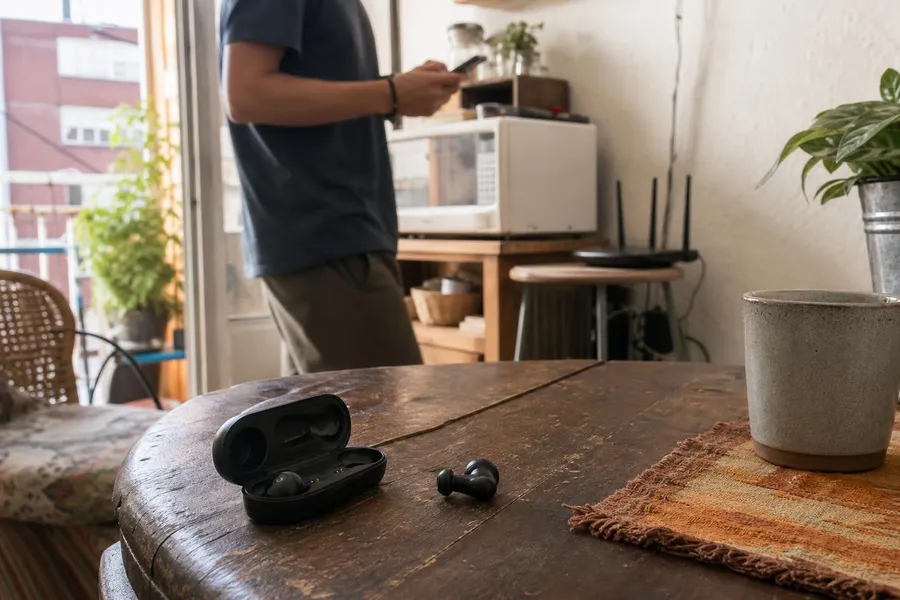
Si tus audífonos Bluetooth se desconectan, casi siempre se debe a interferencias inalámbricas, batería baja, distancia excesiva, emparejamiento defectuoso, controladores desactualizados o conflictos con otros dispositivos conectados. La buena noticia es que la mayoría de los cortes se pueden corregir sin llevarlos a reparación. En esta guía aprenderás a identificar la causa más probable, qué revisar primero en tu celular, computadora o tablet, y qué ajustes ayudan a mejorar la estabilidad de la conexión Bluetooth en el uso diario.
¿Qué es una desconexión Bluetooth? Es la interrupción temporal o total del enlace inalámbrico entre tus audífonos y el dispositivo que reproduce el audio. Puede sentirse como cortes breves, pausas, sonido entrecortado, pérdida de un auricular, retraso de audio o desconexión completa del accesorio.
Resumen rápido
La causa más común de cortes es la interferencia en la banda de 2.4 GHz, donde también operan redes Wi-Fi, hornos de microondas y otros accesorios inalámbricos.
La batería baja puede reducir la estabilidad de la conexión, sobre todo en audífonos true wireless con estuche de carga.
Un emparejamiento mal hecho o duplicado puede provocar que el celular no reconozca correctamente los audífonos.
En computadoras, los controladores Bluetooth y los ajustes de ahorro de energía son causas frecuentes de desconexiones.
La solución recomendada es probar en orden: cargar, acercar, reiniciar, olvidar el dispositivo, volver a emparejar y actualizar software.
Por qué tus audífonos Bluetooth se desconectan
Bluetooth es una tecnología de corto alcance diseñada para conectar dispositivos sin cables. Según Bluetooth SIG, la organización que administra el estándar, Bluetooth Classic usa la banda de 2.4 GHz y puede transmitir datos mediante múltiples canales. Aunque el sistema incluye técnicas para reducir interferencias, no está libre de cortes cuando el entorno inalámbrico está saturado.
En la práctica, los audífonos Bluetooth dependen de tres elementos: el transmisor, que suele ser tu celular o computadora; el receptor, que son los audífonos; y el entorno físico entre ambos. Si uno de esos tres falla, la conexión puede volverse inestable. Por eso no siempre el problema está en los audífonos. A veces el responsable es el router, el sistema operativo, una app, una actualización reciente o incluso la forma en que llevas el teléfono en la bolsa.
Síntoma | Causa probable | Primera solución |
|---|---|---|
Audio entrecortado | Interferencia o distancia | Acerca el dispositivo y aléjalo del router |
Un audífono se apaga | Batería baja o mala carga | Limpia contactos y carga el estuche |
Se conecta y desconecta solo | Emparejamiento duplicado | Olvida el dispositivo y enlázalo de nuevo |
Falla solo en laptop | Driver o ahorro de energía | Actualiza controlador y desactiva ahorro extremo |
Interferencias: la razón más común de los cortes
Muchos audífonos Bluetooth se desconectan porque compiten por espacio con otros dispositivos que usan frecuencias cercanas. Bluetooth opera en la banda de 2.4 GHz, la misma zona que utilizan muchas redes Wi-Fi, controles inalámbricos, bocinas, teclados, mouse, cámaras, monitores para bebé y algunos electrodomésticos.
Apple recomienda cambiar la ubicación del iPhone y del accesorio, o incluso orientarlos de otra manera, cuando hay interferencias de audio. También señala que activar modo avión puede ayudar a descartar si el problema proviene de señales inalámbricas cercanas. Esto no significa que debas usar siempre modo avión, sino que sirve como prueba rápida para confirmar si el entorno está afectando la conexión.
Señales de que hay interferencia Bluetooth
El audio falla más cuando estás cerca del router Wi-Fi.
Los cortes aparecen en lugares llenos, como gimnasio, oficina, transporte o centro comercial.
La conexión mejora al alejarte de computadoras, hubs USB, televisores o consolas.
Los audífonos funcionan bien en casa, pero fallan en la calle o en el trabajo.
Batería baja, estuche sucio o carga incompleta
La batería baja no solo reduce el tiempo de uso, también puede afectar la estabilidad de la conexión. En audífonos true wireless, cada auricular tiene su propia batería y uno puede descargarse antes que el otro. Si el estuche no carga bien, si los pines están sucios o si el audífono no queda correctamente asentado, el problema puede parecer una falla de Bluetooth aunque en realidad sea una falla de energía.
Antes de modificar configuraciones avanzadas, revisa lo básico: carga completa del estuche, audífonos bien colocados, contactos metálicos limpios y cable de carga en buen estado. Evita limpiar con líquidos agresivos. Un paño seco, aire suave y, si el fabricante lo permite, un hisopo ligeramente seco suelen ser suficientes para retirar polvo o grasa.
Cómo saber si la batería es el problema
Carga los audífonos y el estuche al 100 por ciento.
Úsalos durante 20 a 30 minutos cerca del celular.
Observa si uno de los dos auriculares se apaga antes.
Revisa en la app del fabricante si ambos muestran niveles similares.
Emparejamiento mal hecho o conexión duplicada
Otra causa frecuente es un emparejamiento incompleto. Esto pasa cuando los audífonos se conectaron por primera vez con batería baja, cuando se interrumpió el proceso, cuando el mismo accesorio aparece dos veces en la lista Bluetooth o cuando se restauró el celular sin borrar el enlace anterior. El resultado es una conexión inestable que parece funcionar, pero se cae al reproducir audio o al recibir una llamada.
El paso más efectivo es borrar la relación anterior. En iPhone, Apple recomienda olvidar el accesorio cuando no se conecta correctamente y volver a enlazarlo. En Android, el proceso suele llamarse olvidar, desvincular o eliminar dispositivo. Después conviene reiniciar tanto el teléfono como los audífonos antes de intentar el emparejamiento de nuevo.
Pasos para emparejar de nuevo correctamente
Entra a la configuración Bluetooth del celular o computadora.
Selecciona tus audífonos y elige olvidar, desvincular o quitar dispositivo.
Apaga Bluetooth durante unos segundos y reinicia los audífonos.
Pon los audífonos en modo de emparejamiento siguiendo el manual.
Conéctalos de nuevo y prueba audio, llamadas y video.
Distancia, obstáculos y forma de llevar el celular
Bluetooth está pensado para distancias cortas. Aunque algunos dispositivos anuncian alcances amplios en condiciones ideales, la experiencia real cambia por paredes, muebles, puertas, bolsas, mochilas, cuerpos humanos y otros objetos. Si llevas el celular en la bolsa trasera del pantalón, dentro de una mochila o del lado contrario al auricular principal, la señal puede debilitarse.
Una prueba sencilla es colocar el celular en la mano o en una bolsa frontal durante algunos minutos. Si los cortes desaparecen, el problema no era el audífono sino la trayectoria de la señal. También revisa si el auricular maestro, que en algunos modelos coordina la conexión con el otro, queda del lado opuesto al teléfono. Algunos modelos modernos alternan automáticamente el auricular principal, pero otros no.
Regla práctica: si la conexión mejora cuando el celular está a menos de un metro y sin obstáculos, el problema probablemente es alcance, interferencia o ubicación del dispositivo.
Actualizaciones, controladores y ahorro de energía
En computadoras con Windows, Microsoft identifica los controladores Bluetooth obsoletos o incompatibles como una causa común de problemas de conexión. También señala que las desconexiones frecuentes pueden estar relacionadas con ahorro de energía, controladores antiguos o fallas temporales del sistema. Por eso, si tus audífonos funcionan bien en el celular pero fallan en la laptop, conviene revisar primero el sistema y no los audífonos.
Actualiza Windows, macOS, iOS o Android cuando haya una versión estable disponible. También revisa si la marca de tus audífonos ofrece firmware desde su aplicación oficial. Estas actualizaciones pueden corregir errores de conexión, mejorar compatibilidad con códecs de audio y resolver fallas con llamadas o videoconferencias.
Qué revisar en una computadora
Actualizaciones pendientes del sistema operativo.
Controlador Bluetooth del fabricante del equipo.
Ajustes de ahorro de energía que apaguen adaptadores inalámbricos.
Hubs USB 3.0, discos externos o adaptadores sin blindaje cerca del receptor Bluetooth.
Multipunto, cambio automático y conflictos entre dispositivos
Muchos audífonos actuales pueden conectarse a más de un dispositivo mediante Bluetooth multipunto o funciones de cambio automático. Esto es útil si alternas entre celular y laptop, pero también puede causar desconexiones aparentes. Por ejemplo, estás escuchando música en el teléfono y la computadora toma el control porque llegó una notificación, se abrió una videollamada o el sistema detectó el micrófono.
Si los cortes ocurren cuando tienes varios equipos cerca, desconecta temporalmente los audífonos de todos menos uno. También puedes desactivar el cambio automático desde la app del fabricante, si está disponible. En oficinas o casas con muchos dispositivos, esta prueba ayuda a diferenciar entre una falla real de Bluetooth y un cambio de fuente de audio.
Cuándo conviene desactivar multipunto
Si haces videollamadas largas y no quieres cambios de audio.
Si usas los mismos audífonos con celular, tablet y laptop.
Si el audio se pausa al recibir notificaciones en otro equipo.
Si notas que los audífonos se conectan a un dispositivo que no estás usando.
Cómo corregir desconexiones Bluetooth paso a paso
Para evitar perder tiempo, conviene seguir un orden de diagnóstico. No empieces restaurando de fábrica si todavía no probaste batería, distancia y emparejamiento. La mayoría de los problemas se resuelven con pasos sencillos y reversibles.
Carga audífonos y estuche, y confirma que ambos auriculares enciendan correctamente.
Acerca el celular o computadora a menos de un metro y prueba sin paredes ni mochila de por medio.
Apaga otros dispositivos Bluetooth cercanos para descartar conflictos.
Olvida los audífonos desde la configuración Bluetooth y vuelve a emparejarlos.
Actualiza sistema operativo, app del fabricante, firmware y controladores si usas computadora.
Restaura los audífonos de fábrica solo si el problema continúa después de las pruebas anteriores.
Errores comunes que empeoran el problema
Cuando los audífonos fallan, es normal intentar muchas soluciones al mismo tiempo. Sin embargo, eso dificulta saber qué funcionó. Lo mejor es cambiar una cosa a la vez y probar durante algunos minutos. También evita asumir que la falla es permanente si solo ocurre en una app, una laptop o una ubicación específica.
Restaurar de fábrica sin antes borrar el emparejamiento anterior.
Usar audífonos con menos de 10 o 15 por ciento de batería y culpar a Bluetooth.
Mantenerlos conectados a varios dispositivos sin revisar cuál controla el audio.
Ignorar actualizaciones de firmware de los audífonos o del sistema.
Guardar el celular en una mochila o bolsillo trasero durante llamadas o música.
Cuándo sí puede ser una falla física
Si después de probar con otro celular, otra computadora, carga completa y emparejamiento limpio los cortes siguen igual, puede haber daño físico. Las señales más claras son batería que dura muy poco, un auricular que no carga, golpes recientes, contacto con agua, micrófono que falla, estuche que no reconoce un lado o desconexiones incluso a pocos centímetros del teléfono.
En ese caso, revisa la garantía antes de abrirlos o manipularlos. Muchos audífonos compactos no están diseñados para reparación casera. Si el modelo tiene resistencia al agua, recuerda que no siempre cubre vapor, sudor excesivo, agua salada o inmersión prolongada. Consulta las condiciones del fabricante y evita cargarlos si sospechas que tienen humedad.
Preguntas frecuentes
¿Por qué mis audífonos Bluetooth se desconectan solos?
Las causas más comunes son interferencia inalámbrica, batería baja, distancia excesiva, emparejamiento defectuoso, conexión con varios dispositivos o software desactualizado.
¿El Wi-Fi puede afectar mis audífonos Bluetooth?
Sí. Bluetooth y muchas redes Wi-Fi usan la banda de 2.4 GHz, por lo que routers, dispositivos inalámbricos y espacios saturados pueden provocar cortes o audio entrecortado.
¿Qué hago si solo se desconecta un audífono?
Carga ambos auriculares, limpia los contactos del estuche, revisa que encajen bien y vuelve a emparejarlos. Si un lado sigue fallando, puede haber desgaste de batería o daño físico.
¿Conviene olvidar el dispositivo y emparejar otra vez?
Sí. Es una de las soluciones más efectivas cuando hay conexiones duplicadas, errores de enlace o fallas después de actualizar el celular o los audífonos.
¿Por qué fallan en mi laptop pero no en mi celular?
En computadoras, las desconexiones suelen estar relacionadas con controladores Bluetooth, ahorro de energía, actualizaciones pendientes o interferencia de accesorios USB cercanos.
¿Actualizar el firmware de los audífonos ayuda?
Puede ayudar. Las actualizaciones del fabricante suelen corregir errores de conexión, mejorar compatibilidad y optimizar funciones como multipunto, micrófono o códecs de audio.
¿La batería baja causa cortes de Bluetooth?
Sí. Cuando la batería está baja o el estuche no carga bien, los audífonos pueden apagarse, perder sincronía o desconectarse durante llamadas y música.
¿Cuándo debo llevar mis audífonos a garantía?
Si fallan con varios dispositivos, a corta distancia, con carga completa y después de restaurarlos, es posible que exista una falla de batería, antena, estuche o hardware.
Conclusión
Cuando tus audífonos Bluetooth se desconectan, no siempre significa que estén dañados. En la mayoría de los casos, el origen está en interferencias, batería baja, distancia, emparejamiento incorrecto o ajustes del dispositivo. La mejor estrategia es diagnosticar en orden: carga completa, prueba cerca del equipo, reducción de interferencias, eliminación del enlace anterior, nuevo emparejamiento y actualización de software.
Si después de todo eso el problema continúa en distintos celulares o computadoras, entonces sí conviene revisar garantía, soporte técnico o reemplazo. Con un método ordenado puedes distinguir entre una falla ambiental, un error de configuración y un problema real de hardware.
Fuentes consultadas
Bluetooth SIG: Bluetooth Technology Overview
Bluetooth SIG: Adaptive Frequency Hopping and packet interference
Apple Support: Conectar iPhone a accesorios Bluetooth
Microsoft Support: Solucionar problemas de Bluetooth en Windows