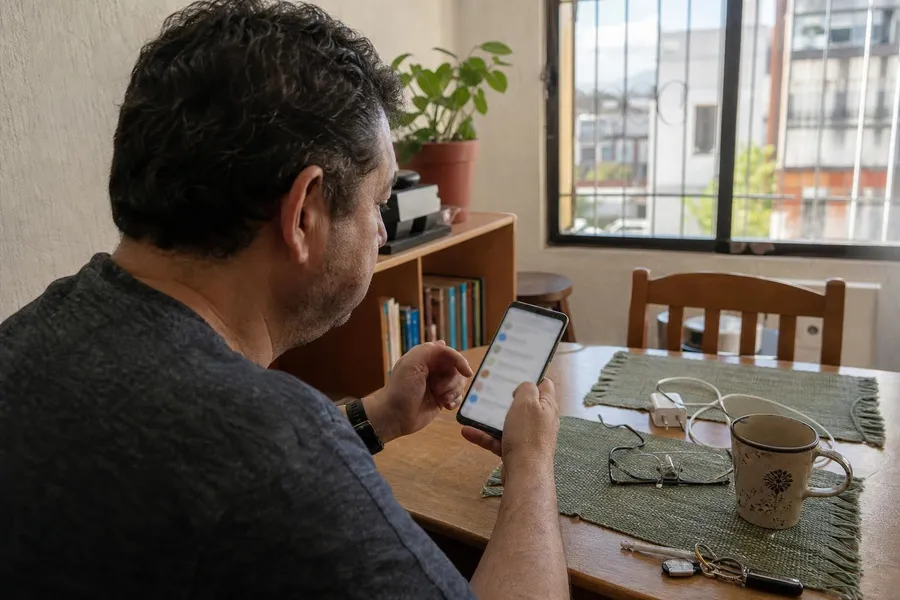
¿Qué son los permisos de las apps? Son autorizaciones que le das a una aplicación para usar funciones o datos de tu celular, como cámara, micrófono, ubicación, contactos, fotos, archivos, llamadas o notificaciones. Revisar los permisos de las apps es una medida básica de privacidad porque una app puede conservar accesos que ya no necesita o que nunca fueron indispensables. En este artículo aprenderás qué permisos conviene revisar primero, cómo identificar accesos innecesarios, qué hacer en Android y iPhone, y cada cuánto limpiar la configuración para reducir riesgos sin afectar el uso normal de tu celular.
Resumen rápido
Los permisos más sensibles son ubicación, cámara, micrófono, contactos, fotos, archivos, SMS, llamadas y acceso a dispositivos cercanos.
Una app solo debería tener permisos relacionados con su función principal. Si una linterna pide contactos o ubicación precisa, es una señal de alerta.
Conviene usar opciones como “Permitir solo mientras se usa la app”, “Preguntar cada vez” o acceso limitado a fotos cuando estén disponibles.
Elimina apps que no uses, descarga solo desde tiendas oficiales y revisa permisos después de instalar o actualizar aplicaciones.
Por qué conviene revisar los permisos de las apps
Los permisos existen para que una app funcione correctamente. Una aplicación de videollamadas necesita cámara y micrófono; una app de mapas requiere ubicación; una app de mensajería puede necesitar contactos para encontrar personas conocidas. El problema aparece cuando los accesos son excesivos, permanentes o no tienen relación clara con el servicio.
De acuerdo con Google, Android permite revisar permisos por aplicación o por tipo de permiso, y también ofrece opciones como permitir, denegar, preguntar cada vez o permitir solo mientras se usa la app. Apple, por su parte, indica que en iPhone las apps deben solicitar autorización antes de usar cámara o micrófono, y que el usuario puede cambiar ese acceso desde Privacidad y seguridad.
La revisión no significa desconfiar de todas las apps. Significa aplicar el principio de mínimo acceso: cada aplicación debe tener solo los permisos que necesita, durante el tiempo que los necesita. Esta práctica reduce la exposición de datos personales, ayuda a detectar apps sospechosas y puede mejorar el control sobre batería, datos móviles y actividad en segundo plano.
Permisos más sensibles que debes revisar primero
No todos los permisos tienen el mismo nivel de riesgo. Algunos solo permiten enviar notificaciones, mientras otros pueden revelar información íntima, hábitos diarios o datos de terceros. La Secretaría de Seguridad y Protección Ciudadana de México ha advertido que una señal de alerta es cuando una aplicación solicita permisos que no corresponden con la función que ofrece, como micrófono, mensajes, contactos o ubicación sin justificación clara.
Permiso | Qué puede exponer | Cuándo suele ser razonable |
|---|---|---|
Cámara | Fotos, video, lectura de códigos, documentos o entorno físico | Videollamadas, redes sociales, banca con verificación facial, escáneres |
Micrófono | Audio, voz, reuniones, notas habladas o sonidos del ambiente | Llamadas, grabadoras, asistentes de voz, mensajes de audio |
Ubicación | Rutinas, domicilios, trabajo, lugares visitados y trayectos | Mapas, transporte, clima local, entregas, apps de movilidad |
Contactos | Nombres, teléfonos, correos y relaciones personales o laborales | Mensajería, llamadas, correo, respaldo de agenda |
Fotos y archivos | Imágenes privadas, documentos, capturas, descargas y metadatos | Edición de fotos, almacenamiento, mensajería, escaneo de documentos |
Cámara y micrófono: accesos que conviene limitar
La cámara y el micrófono son permisos especialmente delicados porque pueden capturar información del entorno. En Android, Google clasifica cámara, micrófono y ubicación como accesos sensibles y ofrece controles para permitirlos, negarlos o bloquearlos a nivel del dispositivo. En iPhone, Apple muestra indicadores visuales: verde cuando se usa la cámara y naranja cuando se usa el micrófono sin cámara.
Si ves el indicador de cámara o micrófono cuando no estás usando una función que lo justifique, revisa de inmediato qué app lo activó. No siempre será algo malicioso, por ejemplo, una app de videollamadas puede quedar abierta en segundo plano, pero sí es una señal para comprobar permisos y cerrar procesos innecesarios.
Ubicación: precisa, aproximada y en segundo plano
La ubicación puede revelar más de lo que parece: dónde vives, dónde trabajas, a qué lugares vas con frecuencia y en qué horarios te mueves. Por eso conviene evitar el acceso permanente salvo en apps que realmente lo requieren, como navegación, seguridad familiar o rastreo de dispositivos.
Cuando el sistema lo permita, elige ubicación aproximada en lugar de precisa para apps de clima, noticias locales o recomendaciones generales. La ubicación precisa debe reservarse para mapas, transporte, entregas y servicios donde unos metros hacen diferencia. Si una app solo necesita mostrar contenido cercano, no debería exigir acceso todo el tiempo.
Contactos, fotos y archivos: datos de terceros también cuentan
El permiso de contactos no solo involucra tu privacidad, también la de otras personas. Tu agenda puede contener teléfonos de familiares, clientes, médicos, escuela, trabajo o proveedores. Antes de permitir acceso completo, pregúntate si basta con compartir un contacto manualmente o si la app realmente necesita leer toda la libreta.
Algo similar ocurre con fotos y archivos. Muchas apps ya permiten acceso limitado a imágenes específicas. Esta opción es preferible para editores, tiendas, trámites o redes sociales cuando solo necesitas subir una foto puntual. Dar acceso a toda la galería por comodidad puede exponer capturas de documentos, comprobantes, credenciales o conversaciones guardadas como imagen.
Cómo revisar permisos en Android paso a paso
En Android, los nombres exactos de los menús pueden cambiar según la marca del celular, la versión del sistema y la capa del fabricante. Sin embargo, la ruta general es muy parecida. Google recomienda revisar permisos desde la configuración de cada app o desde el administrador de permisos por categoría.
Abre Configuración o Ajustes en tu celular.
Entra a Apps y selecciona la aplicación que quieres revisar.
Toca Permisos para ver qué accesos tiene permitidos y cuáles están denegados.
Cambia cada permiso a Permitir, No permitir, Preguntar cada vez o Permitir solo mientras se usa la app, según esté disponible.
Para revisar por categoría, entra a Seguridad y privacidad, luego Privacidad y Administrador de permisos.
También conviene activar la opción que pausa la actividad de apps sin uso, cuando tu dispositivo la ofrezca. Esta función ayuda a retirar permisos de aplicaciones que llevan tiempo sin abrirse. Si tienes Android 12 o superior en un dispositivo compatible, el Panel de privacidad puede mostrar una línea de tiempo con accesos recientes a ubicación, cámara y micrófono.
Cómo revisar permisos en iPhone paso a paso
En iPhone, la revisión se concentra en el menú de Privacidad y seguridad. Apple explica que las apps deben pedir permiso antes de usar cámara, micrófono y otras funciones del hardware, y que puedes activar o desactivar el acceso para cada app desde la lista correspondiente.
Abre Configuración.
Entra a Privacidad y seguridad.
Selecciona Cámara, Micrófono, Localización, Contactos, Fotos, Bluetooth o Red local.
Desactiva el interruptor de las apps que no necesitan ese permiso.
En Localización, revisa si la app puede usar tu ubicación nunca, al usar la app, una vez o siempre, según las opciones disponibles.
Además de revisar permisos por categoría, observa los indicadores superiores. Si aparece un punto verde o naranja y no esperabas que una app usara cámara o micrófono, abre el Centro de control para revisar información reciente. Este hábito es útil después de instalar apps nuevas, hacer videollamadas o probar herramientas desconocidas.
Señales de que una app pide permisos innecesarios
Una app confiable debe explicar por qué necesita un permiso y solicitarlo en el momento adecuado. Por ejemplo, una app de edición de fotos puede pedir acceso a imágenes cuando eliges una foto para editar, no necesariamente al abrirla por primera vez. Android Developers recomienda a los desarrolladores esperar a que el usuario interactúe con una función que requiera ubicación, cámara o micrófono antes de solicitar esos accesos.
La app pide cámara, micrófono o ubicación antes de que uses una función relacionada.
Solicita contactos, SMS o llamadas sin que su servicio lo justifique.
No funciona si niegas permisos que no parecen esenciales.
Fue descargada desde un enlace de mensajería, red social o sitio no oficial.
Tiene pocas reseñas, nombre parecido a una app famosa o actualizaciones dudosas.
Regla práctica: si no puedes explicar en una frase por qué una app necesita un permiso, desactívalo y prueba si la app sigue funcionando correctamente.
Qué permisos negar según el tipo de app
No existe una regla universal porque cada app puede tener funciones distintas. Sin embargo, sí hay combinaciones que deben revisarse con cuidado. Una app de banco puede necesitar cámara para escanear documentos o verificar identidad, pero no debería pedir contactos salvo que tenga una función clara de pagos a contactos. Una app de clima puede necesitar ubicación aproximada, pero rara vez requiere micrófono o fotos.
Tipo de app | Permisos normalmente útiles | Permisos que conviene cuestionar |
|---|---|---|
Linterna o herramienta simple | Ninguno o cámara si usa flash mediante cámara | Contactos, ubicación, micrófono, SMS |
Clima | Ubicación aproximada o ciudad manual | Contactos, cámara, micrófono, archivos completos |
Red social | Cámara, micrófono, fotos, contactos opcionales | Ubicación siempre activa si no publicas contenido geolocalizado |
Mensajería | Contactos, cámara, micrófono, fotos | Ubicación permanente si solo compartes ubicación ocasional |
Juego | Notificaciones, red, compras si aplica | Contactos, llamadas, SMS, micrófono sin chat de voz |
Buenas prácticas para mantener tu celular más privado
Revisar permisos es una parte de la higiene digital, pero no la única. El INAI recomienda descargar aplicaciones desde sitios y tiendas oficiales, y verificar los permisos y accesos requeridos antes de otorgarlos. La SSPC también aconseja revisar opiniones, número de descargas, actualizaciones disponibles y eliminar apps que ya no se utilicen.
Haz una revisión mensual de permisos sensibles: cámara, micrófono, ubicación, contactos, fotos y archivos.
Después de instalar una app, niega permisos no esenciales y actívalos solo cuando una función los requiera.
Elimina aplicaciones que no usas, especialmente si tienen acceso a ubicación, contactos o archivos.
Mantén actualizado el sistema operativo y las apps para recibir mejoras de seguridad y privacidad.
Evita instalar aplicaciones desde archivos APK, enlaces de grupos o páginas que imitan tiendas oficiales.
Cada cuánto revisar permisos
Una revisión mensual es suficiente para la mayoría de las personas. También conviene hacerlo en momentos específicos: al cambiar de celular, después de restaurar una copia de seguridad, antes de vender o regalar el equipo, cuando instalas muchas apps nuevas, después de prestar el celular o si notas consumo inusual de batería, datos móviles o almacenamiento.
Errores comunes al configurar permisos
El error más común es tocar “Permitir” por prisa, sin leer qué se está autorizando. Otro error es creer que desinstalar una app siempre elimina todo rastro de datos compartidos. También es frecuente mantener ubicación “siempre” en apps que solo se usan de vez en cuando, o permitir acceso completo a fotos cuando bastaría con seleccionar imágenes específicas.
¿Qué permisos de apps debo revisar primero?
Empieza por ubicación, cámara, micrófono, contactos, fotos, archivos, SMS y llamadas. Son los permisos con mayor potencial de exponer información personal o datos de terceros.
¿Es malo negar permisos a una app?
No necesariamente. Si el permiso no es esencial, la app debería seguir funcionando. Algunas funciones específicas podrían quedar desactivadas hasta que concedas el acceso.
¿Qué significa permitir solo mientras se usa la app?
Significa que la app puede usar ese permiso únicamente cuando la tienes abierta o estás usando una función relacionada. Es una opción más segura que permitir acceso permanente.
¿Una app puede usar mi cámara o micrófono sin permiso?
En condiciones normales, Android e iPhone requieren autorización del usuario. Aun así, si ya concediste el permiso, la app puede usarlo conforme a las reglas del sistema. Por eso conviene revisar accesos activos.
¿Debo permitir acceso a todos mis contactos?
Solo si la función lo justifica, por ejemplo en apps de mensajería o llamadas. Si solo necesitas compartir un contacto, es mejor hacerlo manualmente cuando sea posible.
¿Qué hago si una app pide permisos sospechosos?
Niega el permiso, revisa reseñas, confirma que la app sea oficial y considera desinstalarla. Si fue descargada desde un enlace externo, elimínala y cambia contraseñas si compartiste datos sensibles.
¿Revisar permisos mejora la batería?
Puede ayudar, sobre todo si limitas ubicación en segundo plano, actividad de apps sin uso y accesos constantes. No sustituye otros ajustes de batería, pero reduce procesos innecesarios.
¿Cada cuánto debo revisar los permisos del celular?
Lo recomendable es hacerlo una vez al mes y siempre después de instalar apps nuevas, actualizar el sistema, restaurar el celular o detectar comportamiento inusual.
Conclusión
Revisar los permisos de las apps es una forma sencilla de proteger tu privacidad sin dejar de usar tu celular con normalidad. La clave está en identificar qué accesos son indispensables, limitar los sensibles y eliminar aplicaciones que ya no aportan valor. Cámara, micrófono, ubicación, contactos y archivos merecen atención especial porque pueden revelar información personal, hábitos y datos de otras personas.
Una buena configuración no consiste en negar todo, sino en dar permiso solo cuando existe una razón clara. Usa opciones temporales, acceso limitado a fotos, ubicación aproximada y revisión por categoría. Si una app no explica por qué necesita un permiso o pide más de lo razonable, lo más prudente es negar el acceso, buscar una alternativa confiable o desinstalarla.
Fuentes consultadas
Google Android Help: Change app permissions on your Android phone
Apple Support: Control access to hardware features on iPhone
Secretaría de Seguridad y Protección Ciudadana: Recomendaciones para evitar fraudes mediante aplicaciones móviles
INAI: Recomendaciones para mantener segura tu privacidad y datos personales en el entorno digital
Android Developers: Explain access to more sensitive information