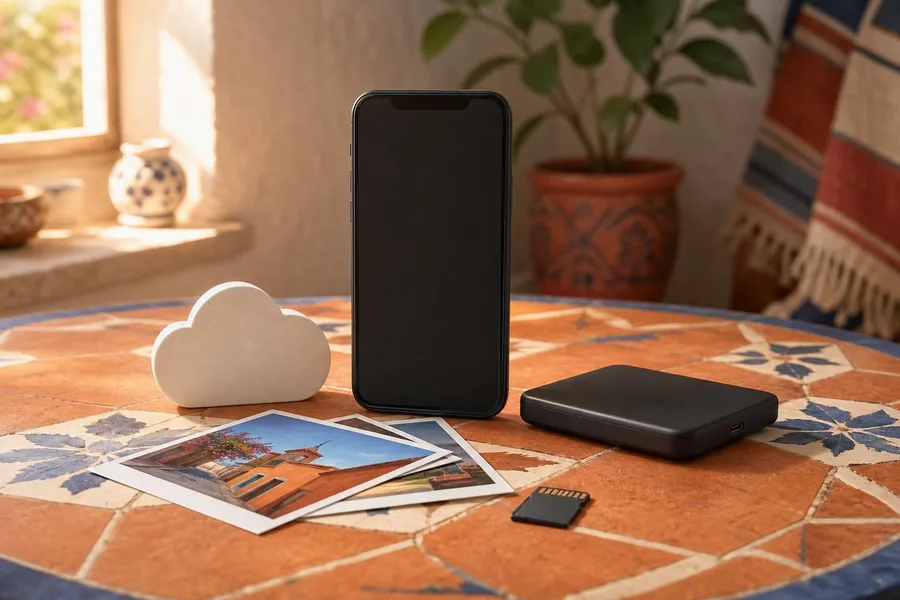
¿Qué es una copia de seguridad del celular? Es un respaldo de la información guardada en tu teléfono, como fotos, videos, contactos, configuraciones, apps y chats, para recuperarla si pierdes el equipo, lo cambias, se descompone o lo restableces de fábrica. Una copia de seguridad del celular bien configurada no es solo una función técnica: es una medida básica para proteger recuerdos, documentos, contraseñas y conversaciones importantes. En esta guía aprenderás qué se respalda en Android y iPhone, cómo cuidar WhatsApp, qué revisar antes de cambiar de equipo y qué errores evitar para no descubrir demasiado tarde que tus datos nunca se guardaron.
Resumen rápido
Activa el respaldo automático del sistema: Cuenta de Google en Android o iCloud en iPhone.
Verifica por separado tus fotos, videos y chats de WhatsApp, porque no siempre se guardan igual que el resto del teléfono.
Haz la copia con Wi-Fi, batería suficiente y espacio disponible en la nube.
Antes de vender, regalar o reparar tu celular, confirma que el respaldo terminó y que recuerdas la contraseña de tu cuenta.
Si usas mucho video, probablemente necesitarás administrar o ampliar almacenamiento, lo cual puede tener costo en pesos mexicanos.
Por qué una copia de seguridad evita perder datos
El celular concentra cada vez más información personal: fotografías familiares, comprobantes, contactos de trabajo, conversaciones, accesos bancarios, documentos escolares y archivos recibidos por mensajería. Por eso, perder el teléfono en el transporte, sufrir un robo, romper la pantalla o hacer un cambio de equipo sin preparación puede convertirse en un problema serio.
La copia de seguridad funciona como una segunda versión de tus datos, guardada en la nube o en una computadora. Si el celular deja de funcionar, puedes iniciar sesión en un equipo nuevo y recuperar buena parte de tu información. No todo se restaura de forma idéntica, pero un respaldo actualizado reduce mucho el riesgo de empezar desde cero.
En México, donde muchas personas cambian de equipo mediante planes, compras a meses, equipos seminuevos o reparaciones en centros de servicio, conviene revisar el respaldo antes de entregar el teléfono. También es importante si viajas, usas apps de trabajo o guardas documentos fiscales, escolares o médicos en el dispositivo.
Qué datos se pueden guardar en una copia de seguridad
Una copia de seguridad no siempre incluye absolutamente todo. Depende del sistema operativo, de la marca del equipo, de las apps instaladas, del espacio disponible y de los permisos que hayas activado. Por eso es útil dividir tus datos en categorías y revisar cada una.
Tipo de dato | Dónde suele respaldarse | Qué revisar |
|---|---|---|
Fotos y videos | Google Fotos, iCloud Fotos o computadora | Que la sincronización esté activa y haya espacio suficiente |
Contactos | Cuenta de Google, iCloud o SIM | Que estén guardados en la cuenta correcta, no solo en el teléfono |
Chats de WhatsApp | Google Drive en Android o iCloud en iPhone | Que el respaldo esté actualizado y asociado al mismo número |
Apps y ajustes | Respaldo del sistema Android o iOS | Que las apps críticas permitan restaurar sesión o datos |
Archivos descargados | Drive, iCloud Drive, computadora o memoria externa | Que no se queden solo en la carpeta Descargas del equipo |
Cómo hacer copia de seguridad en Android
En Android, el respaldo principal suele depender de tu Cuenta de Google. Desde los ajustes del teléfono puedes activar la copia de seguridad para guardar datos del dispositivo, apps compatibles, contactos, mensajes, historial de llamadas y configuraciones. Los nombres exactos de los menús pueden variar entre marcas como Samsung, Motorola, Xiaomi, OPPO o HONOR, pero la ruta suele estar en Ajustes, Google, Copia de seguridad.
Pasos recomendados en Android
Conéctate a una red Wi-Fi estable para evitar gastar datos móviles de tu plan o recarga.
Entra a Ajustes y busca la opción de Google o Copia de seguridad.
Verifica que la cuenta mostrada sea la que realmente usas y cuya contraseña recuerdas.
Activa la copia de seguridad y ejecuta un respaldo manual antes de cambiar o reparar el equipo.
Revisa Google Fotos por separado para confirmar que fotos y videos ya terminaron de subirse.
Un punto clave es el espacio. Las Cuentas de Google incluyen almacenamiento compartido entre servicios como Gmail, Drive y Fotos. Si tu correo está lleno o tienes muchos videos, el respaldo puede quedarse incompleto. Antes de comprar más espacio en pesos mexicanos, revisa si puedes borrar archivos duplicados, correos pesados o fotos que ya no necesitas.
Cómo hacer copia de seguridad en iPhone
En iPhone hay dos rutas principales: respaldo en iCloud o respaldo en una computadora. iCloud es práctico porque puede hacerlo automáticamente cuando el equipo está conectado a Wi-Fi, con batería suficiente y, según la configuración, conectado a la corriente. La computadora es útil si no quieres depender tanto del almacenamiento en la nube o si necesitas una copia local antes de una reparación.
Qué debes revisar en iCloud
Que el iPhone esté iniciado con tu Cuenta de Apple, no con una cuenta prestada o antigua.
Que iCloud tenga espacio suficiente para el respaldo y para tus fotos si usas iCloud Fotos.
Que el último respaldo tenga fecha reciente, idealmente del mismo día en que cambiarás de equipo.
Que recuerdes la contraseña y tengas acceso al correo o teléfono de recuperación.
Apple también permite respaldar el iPhone en una Mac o PC compatible. Esta opción puede ser conveniente si tienes muchas fotos, si tu internet es lento o si no quieres pagar almacenamiento adicional. Aun así, debes guardar la computadora en un lugar seguro y, si la opción está disponible, cifrar el respaldo para proteger información sensible como datos de salud o contraseñas guardadas.
WhatsApp: el respaldo que muchos olvidan revisar
WhatsApp merece atención especial porque sus chats no siempre se recuperan solo con el respaldo general del celular. En Android, la copia de seguridad de WhatsApp se asocia normalmente con tu cuenta de Google. En iPhone, se asocia con iCloud. Además, la restauración suele requerir el mismo número telefónico y la misma cuenta de nube vinculada al respaldo.
Antes de cambiar de equipo, abre WhatsApp, entra a Configuración o Ajustes, luego Chats y Copia de seguridad. Revisa la fecha del último respaldo y, si es necesario, toca la opción para guardar en ese momento. Si tienes muchas fotos, notas de voz y videos, el proceso puede tardar. Hazlo con Wi-Fi y deja el teléfono con suficiente batería.
Cifrado de extremo a extremo en respaldos
WhatsApp ofrece copia de seguridad cifrada de extremo a extremo. Si la activas, tus chats respaldados quedan protegidos con una contraseña o clave. Es una buena medida de privacidad, pero tiene una condición importante: si pierdes esa contraseña o clave, puede ser imposible recuperar la copia. Guárdala en un administrador de contraseñas confiable o en un lugar seguro fuera del celular.
Fotos y videos: la parte que más espacio ocupa
Las fotos y los videos suelen ser lo más valioso y también lo más pesado. Un respaldo del sistema puede guardar configuraciones, pero tus recuerdos dependen de servicios como Google Fotos, iCloud Fotos, OneDrive, Dropbox o una copia manual en computadora. Si grabas videos en alta resolución, haces muchas capturas de pantalla o recibes contenido pesado por WhatsApp, el almacenamiento puede llenarse rápido.
No basta con ver las fotos en la galería. Debes confirmar que ya están sincronizadas. En Google Fotos, revisa el estado de copia de seguridad en el ícono de tu perfil. En iPhone, verifica iCloud Fotos y el espacio disponible. Si tienes una computadora, también puedes copiar manualmente la carpeta de fotos como respaldo adicional.
Regla práctica: si una foto solo existe en un celular que puedes perder, todavía no está realmente protegida.
Antes de cambiar, vender o reparar tu celular
El peor momento para descubrir que no hay respaldo es cuando el equipo ya fue borrado. Antes de cambiar, vender, regalar o mandar a reparar tu celular, dedica unos minutos a confirmar que tus datos están a salvo. Esto también aplica si vas a hacer un restablecimiento de fábrica para solucionar fallas, liberar espacio o entregar el teléfono a otra persona.
Lista de verificación rápida
Último respaldo del sistema confirmado con fecha reciente.
Fotos y videos sincronizados o copiados a computadora.
WhatsApp respaldado y asociado al mismo número telefónico.
Contraseñas de Google, Cuenta de Apple y correo de recuperación disponibles.
Archivos descargados, PDFs y documentos importantes guardados fuera del teléfono.
Métodos de verificación en dos pasos actualizados para no perder acceso a tus cuentas.
Después de confirmar lo anterior, puedes cerrar sesión, quitar cuentas del dispositivo y borrar el equipo. Si fue robo o extravío, además del respaldo, conviene reportar el IMEI con tu operador móvil para bloquear el equipo y proteger tu línea.
Errores comunes al respaldar el celular
La mayoría de los problemas de recuperación no ocurren porque el sistema de respaldo no exista, sino porque estaba mal configurado. Un respaldo incompleto puede dar una falsa sensación de seguridad: parece que todo está guardado, pero faltan las fotos recientes, los chats o los documentos de la carpeta Descargas.
Usar una cuenta vieja o prestada y luego no recordar la contraseña.
Creer que WhatsApp se respalda automáticamente sin revisar la fecha del último guardado.
No tener espacio suficiente en la nube y dejar el respaldo detenido.
Respaldar solo con datos móviles y agotar el paquete de internet antes de terminar.
Borrar el celular antes de confirmar que la copia puede restaurarse.
Seguridad y privacidad del respaldo
Respaldar datos también implica protegerlos. Si alguien obtiene acceso a tu cuenta de Google, iCloud o correo principal, podría entrar a información sensible. Por eso, la copia de seguridad debe ir acompañada de buenas prácticas de seguridad digital.
Activa la verificación en dos pasos, usa una contraseña única y evita compartir códigos de acceso por teléfono, SMS o mensajería. El Instituto Federal de Telecomunicaciones ha señalado la importancia de realizar copias de seguridad y de adoptar medidas de ciberseguridad para proteger la información ante fallas, ataques o pérdida de dispositivos.
Consejos prácticos de protección
Usa bloqueo de pantalla con PIN, contraseña, huella o reconocimiento facial.
Activa verificación en dos pasos en tus cuentas principales.
Actualiza el sistema operativo y las apps antes de hacer migraciones importantes.
No guardes contraseñas en capturas de pantalla o notas sin protección.
Revisa periódicamente qué dispositivos tienen sesión abierta en tus cuentas.
Cada cuánto conviene hacer una copia de seguridad
Lo ideal es mantener el respaldo automático activado todo el tiempo. Para la mayoría de las personas, una copia diaria o frecuente es suficiente, siempre que el teléfono se conecte a Wi-Fi con regularidad. Si usas el celular para trabajo, ventas, entregas, clases o creación de contenido, conviene revisar el estado del respaldo al menos una vez por semana.
También hay momentos en los que debes hacer un respaldo manual: antes de actualizar el sistema, antes de viajar, antes de una reparación, antes de cambiar de equipo, antes de liberar espacio de forma masiva y antes de restablecer el teléfono. Si haces muchas fotos en vacaciones, eventos familiares o trabajo de campo, confirma la sincronización al final del día.
¿La copia de seguridad del celular guarda todo automáticamente?
No siempre. Puede guardar ajustes, contactos y apps, pero fotos, videos, WhatsApp y archivos descargados pueden requerir configuraciones separadas.
¿Necesito pagar para hacer una copia de seguridad?
No necesariamente. Google e iCloud ofrecen almacenamiento inicial, pero si tienes muchas fotos, videos o archivos, quizá necesites administrar espacio o contratar almacenamiento adicional en pesos mexicanos.
¿Qué pasa si cambio de Android a iPhone o de iPhone a Android?
La migración puede requerir herramientas específicas y no siempre todo se transfiere igual. Revisa contactos, fotos y WhatsApp antes de borrar el equipo anterior.
¿WhatsApp se recupera con la copia normal del teléfono?
No conviene asumirlo. WhatsApp tiene su propio respaldo en Google Drive para Android o iCloud para iPhone, y debe estar asociado al mismo número telefónico.
¿Puedo hacer copia de seguridad sin Wi-Fi?
Sí, algunas apps permiten usar datos móviles, pero no es recomendable para respaldos grandes porque puede consumir tu paquete de internet o generar cargos según tu plan.
¿Qué hago si mi almacenamiento en la nube está lleno?
Elimina archivos duplicados, correos pesados, videos innecesarios o respaldos antiguos. Si aún no alcanza, considera ampliar almacenamiento.
¿Es seguro guardar mis datos en la nube?
Puede ser seguro si usas contraseña fuerte, verificación en dos pasos y cuentas personales. El mayor riesgo suele ser perder acceso a la cuenta o compartir códigos con terceros.
¿Debo respaldar antes de reparar mi celular?
Sí. Antes de llevarlo a servicio técnico, confirma que el respaldo terminó, guarda tus archivos importantes y, si es posible, elimina información sensible del equipo.
Conclusión
La mejor copia de seguridad del celular es la que está activa, actualizada y comprobada antes de que ocurra un problema. No basta con suponer que el teléfono guarda todo por sí solo: hay que revisar el respaldo del sistema, las fotos, los contactos, WhatsApp y los archivos importantes.
Si configuras el respaldo automático, usas Wi-Fi, mantienes espacio disponible y proteges tus cuentas con verificación en dos pasos, reduces de forma importante el riesgo de perder información. Antes de cambiar, vender, regalar o reparar tu celular, haz una última revisión. Es un hábito sencillo que puede ahorrarte tiempo, dinero y muchos recuerdos perdidos.
Fuentes consultadas
Google Ayuda: Cómo crear una copia de seguridad o restablecer los datos de tu dispositivo Android
Apple Soporte México: Respaldar el iPhone
Centro de ayuda de WhatsApp: Cómo realizar un respaldo del historial de chats
Google Cuenta: Cómo funciona tu almacenamiento de Google
Instituto Federal de Telecomunicaciones: Sexto Informe de Privacidad de la Información de las Personas Usuarias en el Uso de Servicios Digitales