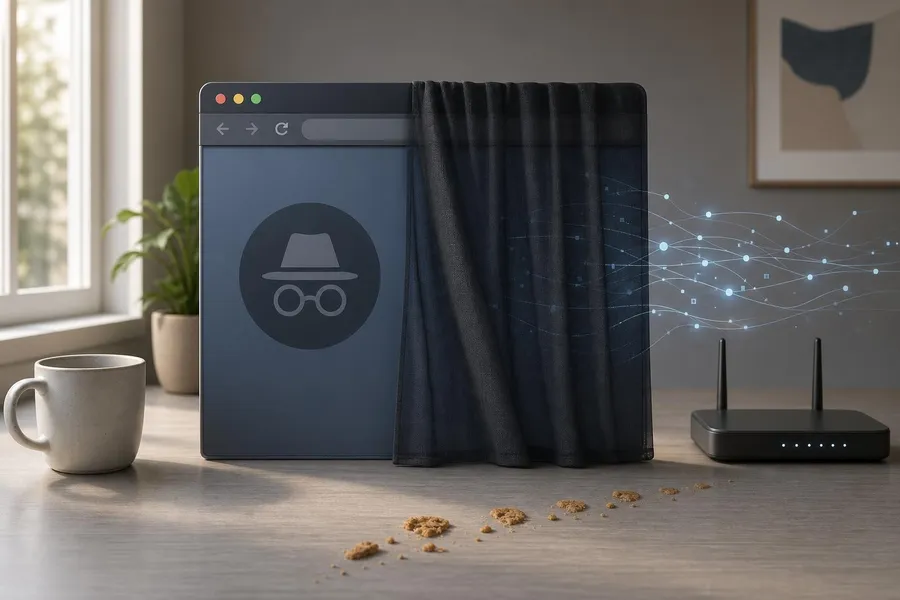
¿Qué es el modo incógnito? El modo incógnito es una función del navegador que evita guardar cierta actividad en el dispositivo, como historial, cookies temporales y datos de formularios, pero no te vuelve invisible en internet. Sirve para ocultar parte de tu navegación frente a otras personas que usan el mismo celular, tablet o computadora, no para impedir que sitios web, redes de trabajo, escuelas, proveedores de internet o algunas plataformas identifiquen actividad asociada a tu conexión o cuenta. En esta guía aprenderás qué sí protege, qué no protege, cuándo conviene usarlo y qué medidas adicionales ayudan a cuidar mejor tu privacidad digital en México.
Resumen rápido
El modo incógnito reduce rastros locales, principalmente historial, cookies de sesión y búsquedas guardadas en el navegador.
No oculta por completo tu dirección IP, tu actividad ante el proveedor de internet ni lo que haces dentro de cuentas en las que inicias sesión.
Los archivos descargados, marcadores, favoritos y capturas de pantalla pueden permanecer en el equipo.
Es útil para usar una sesión temporal, prestar un dispositivo o evitar que una búsqueda influya en el historial local.
Para más privacidad se necesitan hábitos adicionales: revisar permisos, cerrar sesiones, usar contraseñas seguras, activar verificación en dos pasos y evitar redes Wi-Fi públicas para operaciones sensibles.
Qué sí protege el modo incógnito
La principal protección del modo incógnito es local. Esto significa que actúa dentro del navegador y del dispositivo que estás usando. Por ejemplo, si abres una ventana privada para buscar un regalo, consultar información médica general o entrar temporalmente a una cuenta ajena, el navegador no debería incorporar esa sesión al historial normal cuando cierres todas las ventanas privadas.
En navegadores como Google Chrome, Firefox, Microsoft Edge y Safari, la navegación privada está pensada para que otra persona que use el mismo equipo no vea fácilmente las páginas visitadas desde el historial del navegador. También ayuda a separar sesiones, porque las cookies creadas durante esa ventana suelen eliminarse al cerrarla.
Datos que normalmente no se guardan
Historial de páginas visitadas dentro de la ventana privada.
Cookies de sesión creadas mientras usas esa ventana.
Información escrita en formularios, como nombres o búsquedas, si no la guardas manualmente.
Sesiones temporales de sitios web, siempre que cierres todas las pestañas privadas y no guardes la contraseña.
Qué no oculta cuando navegas por internet
El error más común es pensar que el modo incógnito equivale a anonimato. No es así. Cuando entras a una página, esa página puede recibir información técnica necesaria para funcionar, como tu dirección IP aproximada, características del navegador, idioma, zona horaria y actividad dentro del sitio. Si además inicias sesión con tu cuenta de correo, red social, tienda en línea o banca, esa plataforma puede asociar acciones a tu perfil, aunque estés en una ventana privada.
Tampoco evita que el administrador de una red pueda aplicar controles o monitoreo. Esto importa en México para quienes usan internet en oficinas, escuelas, bibliotecas, cibercafés, hoteles o redes públicas. El modo incógnito no cambia las reglas de la red ni borra registros que pudieran existir fuera de tu equipo, por ejemplo en sistemas corporativos, módems administrados, firewalls o servicios del proveedor de internet.
Piensa en el modo incógnito como una cortina dentro del dispositivo, no como una capa de invisibilidad en toda la red.
Elemento | ¿Lo oculta el modo incógnito? | Qué debes saber |
|---|---|---|
Historial en el dispositivo | Sí, en la mayoría de los casos | No suele aparecer en el historial local si cierras la ventana privada. |
Archivos descargados | No necesariamente | El archivo puede quedar en Descargas, Escritorio o la carpeta que hayas elegido. |
Actividad ante sitios web | No | El sitio puede registrar visitas, clics, compras, búsquedas y accesos a tu cuenta. |
Proveedor de internet | No | La conexión sigue pasando por la red contratada en casa, oficina o celular. |
Cuentas abiertas | No | Si entras a una cuenta, el servicio puede reconocer actividad vinculada a tu usuario. |
Cuándo sí conviene usar el modo incógnito
Aunque no da anonimato total, el modo incógnito sí es práctico. Su valor está en separar una sesión del uso cotidiano del navegador. Por ejemplo, si prestas tu laptop a un familiar para revisar su correo, una ventana privada evita que su sesión se mezcle con la tuya. También sirve para consultar precios de vuelos, hoteles o productos sin que esas búsquedas se queden en el historial local, aunque eso no garantiza que los sitios no usen otros métodos para personalizar precios o anuncios.
También puede ayudarte cuando una página falla por cookies acumuladas. Abrirla en modo incógnito permite probar una sesión limpia sin borrar todos los datos del navegador. Es útil en trámites, compras, clases en línea o plataformas de trabajo cuando necesitas entrar con otra cuenta de forma temporal. Aun así, al terminar conviene cerrar sesión, cerrar todas las pestañas privadas y revisar que no hayas descargado documentos sensibles.
Usos recomendables
Entrar temporalmente a una cuenta sin guardarla en el navegador.
Evitar que una búsqueda sensible aparezca en sugerencias locales.
Comparar cómo se ve una página sin cookies previas.
Prestar un equipo por unos minutos sin mezclar sesiones personales.
Abrir una segunda sesión de correo, escuela o trabajo sin cerrar la principal.
Errores comunes que ponen en riesgo tu privacidad
El primer error es usarlo para hacer operaciones delicadas en redes públicas, como revisar banca en línea, comprar boletos o capturar datos de una tarjeta. El modo incógnito no convierte una red Wi-Fi abierta en una red segura. En aeropuertos, cafeterías, plazas, hoteles o camiones, verifica siempre el nombre exacto de la red y evita ingresar datos personales o financieros si no confías en la conexión.
Otro error es guardar contraseñas dentro de una sesión privada. Algunos navegadores pueden preguntarte si quieres guardar credenciales o permitir descargas. Si aceptas, dejas un rastro útil para quien tenga acceso al equipo. También es riesgoso pensar que cerrar la pestaña basta: si queda otra ventana privada abierta, la sesión puede seguir activa.
Señales de falsa seguridad
Creer que nadie puede saber qué sitio visitaste solo porque no aparece en el historial.
Iniciar sesión en redes sociales y esperar que la plataforma no reconozca tu actividad.
Descargar estados de cuenta, identificaciones o comprobantes y olvidar borrarlos.
Usar una computadora del trabajo para asuntos privados suponiendo que el modo incógnito bloquea políticas internas.
Modo incógnito, VPN, borrar historial y navegación segura: diferencias clave
Muchas herramientas se confunden porque todas prometen mejorar la privacidad, pero cada una resuelve un problema distinto. Borrar historial elimina datos locales ya guardados. El modo incógnito reduce lo que se guarda desde el inicio de la sesión. Una VPN puede cambiar la forma en que tu tráfico llega a internet, pero no elimina la necesidad de confiar en el proveedor de VPN ni impide que un sitio te identifique si inicias sesión. La navegación segura, por su parte, busca advertirte sobre sitios maliciosos, descargas peligrosas o phishing.
Herramienta | Función principal | Límite importante |
|---|---|---|
Modo incógnito o privado | Evitar rastros locales durante una sesión. | No da anonimato frente a sitios, redes o cuentas. |
Borrar historial | Eliminar datos ya guardados en el navegador. | No borra registros externos del sitio web o proveedor. |
VPN | Canalizar la conexión por servidores del proveedor elegido. | Requiere confiar en la política de privacidad del servicio. |
Bloqueo de rastreadores | Reducir seguimiento entre sitios y anuncios personalizados. | Puede romper funciones de algunas páginas. |
Navegación segura | Alertar sobre sitios fraudulentos o descargas riesgosas. | No sustituye el criterio del usuario ni protege contraseñas débiles. |
Cómo navegar con más privacidad en México
Para proteger mejor tus datos personales, combina el modo incógnito con prácticas de seguridad. El INAI ha publicado guías para titulares de datos personales, y autoridades mexicanas como la Guardia Nacional CERT-MX y Profeco recomiendan tener especial cuidado con redes Wi-Fi públicas, datos personales y operaciones financieras.
En la práctica, una buena estrategia no depende de una sola función del navegador. Revisa permisos de ubicación, cámara y micrófono; limita extensiones; actualiza el sistema operativo; usa administradores de contraseñas confiables; activa verificación en dos pasos; y cierra sesión al terminar, sobre todo en equipos compartidos. Si vas a realizar pagos en pesos mexicanos, transferencias, compras con tarjeta o trámites gubernamentales, evita hacerlo desde redes abiertas o dispositivos ajenos.
Checklist práctico antes de cerrar una sesión privada
Cierra sesión en correo, redes sociales, banca, tiendas y plataformas de trabajo.
Revisa si descargaste archivos y bórralos si contienen datos sensibles.
No guardes contraseñas en equipos compartidos o públicos.
Cierra todas las ventanas privadas, no solo una pestaña.
Vacía la papelera si eliminaste documentos sensibles en una computadora compartida.
Privacidad realista: qué puedes esperar y qué no
La privacidad en internet funciona por capas. El modo incógnito cubre una capa pequeña pero útil: lo que queda visible en el navegador después de usarlo. No cubre la identidad que revelas al iniciar sesión, la información que das en formularios, los pagos que autorizas, la actividad de apps instaladas ni los registros que estén fuera de tu dispositivo.
Por eso conviene ajustar expectativas. Si lo que quieres es que tu pareja, roomie, familiar o compañero de trabajo no vea una búsqueda casual en el historial, el modo incógnito puede ser suficiente. Si lo que necesitas es proteger información financiera, datos personales sensibles o comunicaciones importantes, debes sumar medidas adicionales. Ninguna herramienta elimina la responsabilidad de leer avisos de privacidad, verificar sitios legítimos y cuidar dónde escribes tus datos.
¿El modo incógnito borra todo lo que hice en internet?
No. Borra o evita guardar ciertos datos locales del navegador, pero no elimina registros que puedan tener los sitios web, redes, cuentas o proveedores de internet.
¿Mi proveedor de internet puede ver algo si uso modo incógnito?
El modo incógnito no oculta por sí solo la conexión ante el proveedor de internet. La visibilidad exacta puede depender del sitio, el cifrado y la configuración de red.
¿Las descargas hechas en modo incógnito se borran solas?
No necesariamente. Aunque el navegador no conserve el historial de descarga, el archivo puede permanecer en la carpeta donde lo guardaste.
¿Sirve para entrar a otra cuenta sin cerrar la mía?
Sí. Es uno de sus usos más prácticos, porque permite abrir una sesión temporal separada. Aun así, debes cerrar sesión y cerrar la ventana privada al terminar.
¿El modo incógnito evita que me sigan mostrando anuncios relacionados?
Puede reducir cookies temporales de esa sesión, pero no bloquea todos los métodos de personalización o seguimiento, especialmente si inicias sesión en una cuenta.
¿Es seguro usar banca en línea en modo incógnito desde una red pública?
No es recomendable. El modo incógnito no vuelve segura una red pública. Para banca o pagos, usa redes confiables, verifica el sitio y activa medidas de seguridad de tu banco.
¿Es lo mismo modo incógnito que VPN?
No. El modo incógnito limita rastros locales en el navegador. Una VPN redirige la conexión por servidores de un proveedor, pero tampoco garantiza anonimato total.
¿Conviene usarlo todos los días?
Puede convenir para sesiones puntuales, equipos compartidos o búsquedas que no quieras guardar. Para privacidad diaria, combínalo con buenos ajustes, contraseñas fuertes y verificación en dos pasos.
Conclusión
El modo incógnito no te vuelve invisible en internet, pero sí cumple una función concreta: disminuir rastros locales en el dispositivo. Es útil para sesiones temporales, equipos compartidos, pruebas sin cookies y búsquedas que no quieres conservar en el historial. Su límite está fuera del navegador: sitios web, cuentas abiertas, redes administradas y proveedores de internet pueden seguir teniendo visibilidad de distintos aspectos de tu actividad.
La mejor decisión es usarlo con expectativas realistas. Para navegación cotidiana puede ser una herramienta práctica; para proteger datos personales, pagos, documentos o información sensible, debe acompañarse de hábitos de seguridad más amplios. En privacidad digital, ninguna función aislada reemplaza el criterio: revisa dónde navegas, qué compartes, en qué red estás conectado y qué cuentas mantienes abiertas.
Fuentes consultadas
Google Chrome Ayuda: Navegar en modo Incógnito
Mozilla Support: Navegación privada en Firefox
Microsoft Support: Explorar InPrivate en Microsoft Edge
Apple Support México: Navegar por Internet de forma privada usando Safari en el iPhone
INAI: Recomendaciones para mantener segura tu privacidad y datos personales en el entorno digital