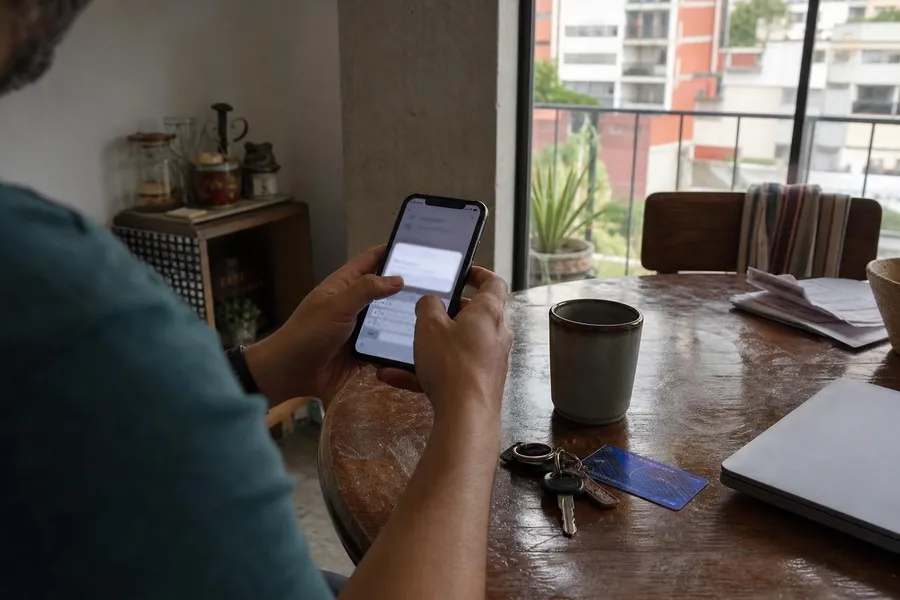
¿Qué es el gestor de contraseñas que ya tienes en tu celular? Es una herramienta integrada en Android o iPhone que guarda tus claves, las rellena automáticamente cuando inicias sesión y te ayuda a usar contraseñas únicas sin tener que memorizarlas todas. El gestor de contraseñas del celular suele estar conectado a tu cuenta de Google o Apple, por lo que puede sincronizar tus accesos entre dispositivos aprobados. En este artículo aprenderás cómo funciona, dónde encontrarlo, qué tan seguro es, cómo activarlo y qué errores evitar para proteger mejor tus cuentas de correo, banca, redes sociales, compras y servicios digitales.
Resumen rápido
En Android, el gestor principal es el Gestor de contraseñas de Google, disponible en Android y Chrome.
En iPhone, la app Contraseñas y el Llavero de iCloud guardan contraseñas, passkeys, códigos de verificación y claves Wi-Fi.
Su mayor ventaja es que permite crear claves largas, únicas y difíciles de adivinar para cada cuenta.
No sustituye por completo otras medidas: también conviene activar verificación en dos pasos, bloquear bien el celular y mantener el sistema actualizado.
Es más seguro que guardar claves en notas, capturas de pantalla, chats o libretas sin protección.
¿Por qué importa usar un gestor de contraseñas?
La mayoría de las personas tiene más cuentas digitales de las que puede recordar: correo, banco, tienda en línea, redes sociales, plataformas de streaming, servicios del trabajo, escuela y trámites. El problema aparece cuando se usa la misma contraseña en varios sitios. Si una plataforma sufre una filtración, esa misma clave puede probarse en otras cuentas mediante ataques automatizados.
Un gestor integrado reduce ese riesgo porque puede crear una contraseña diferente para cada servicio. En lugar de recordar veinte claves, tú solo necesitas desbloquear tu celular con PIN, contraseña, huella o reconocimiento facial. Después, el sistema rellena la clave correcta en el sitio o app correspondiente.
De acuerdo con recomendaciones de seguridad de instituciones como NIST, FTC y CISA, las buenas prácticas actuales privilegian contraseñas largas, únicas y acompañadas de autenticación multifactor. Un gestor no hace magia, pero sí facilita aplicar esas recomendaciones todos los días sin depender de la memoria.
Android: el Gestor de contraseñas de Google
Si usas un celular Android, probablemente ya tienes el Gestor de contraseñas de Google. Esta herramienta guarda las contraseñas que aceptas almacenar en Android o Chrome, las asocia con tu Cuenta de Google y puede ponerlas a tu disposición en otros dispositivos donde inicies sesión con esa misma cuenta.
También incluye una revisión de contraseñas. Esta función identifica claves débiles, repetidas o que podrían haber aparecido en filtraciones conocidas. Cuando detecta un riesgo, te sugiere cambiar la contraseña del servicio afectado. Esto es útil porque muchas personas no se enteran cuando una clave antigua queda expuesta en internet.
Cómo encontrarlo en Android
Abre Configuración en tu celular Android.
Entra a Google y busca la sección de autocompletar o gestor de contraseñas.
También puedes abrir Chrome, tocar el menú de tres puntos, entrar a Configuración y seleccionar Gestor de contraseñas de Google.
Revisa si está activada la opción para guardar contraseñas y el inicio de sesión automático.
Ejecuta la revisión de contraseñas para detectar claves reutilizadas, débiles o comprometidas.
iPhone: la app Contraseñas y el Llavero de iCloud
En iPhone, Apple integra el manejo de claves mediante la app Contraseñas y el Llavero de iCloud. Desde iOS 18, la app Contraseñas reúne en un solo lugar contraseñas, passkeys, códigos de verificación y claves Wi-Fi. Si usas varios dispositivos Apple, el Llavero de iCloud puede mantener esa información actualizada en tus equipos aprobados.
Apple indica que el Llavero de iCloud usa cifrado de extremo a extremo para sincronizar esta información, de modo que las contraseñas no quedan expuestas como texto legible para Apple. Aun así, tu seguridad depende de factores prácticos: tener un código de desbloqueo fuerte, activar la autenticación de dos factores en tu Apple Account y no compartir el acceso al dispositivo con personas no confiables.
Cómo activarlo en iPhone
Abre Configuración y toca tu nombre.
Entra a iCloud y busca Contraseñas y llavero.
Activa la sincronización de este iPhone si quieres usar tus claves en otros dispositivos aprobados.
Abre la app Contraseñas para consultar, editar, eliminar o revisar recomendaciones de seguridad.
En Configuración, revisa que Autorrellenar contraseñas y passkeys esté activado.
Comparativa: Android vs iPhone
Función | Android | iPhone |
|---|---|---|
Nombre principal | Gestor de contraseñas de Google | App Contraseñas y Llavero de iCloud |
Cuenta asociada | Cuenta de Google | Apple Account e iCloud |
Autorrelleno | Funciona en Android, Chrome y apps compatibles | Funciona en Safari, apps compatibles y dispositivos Apple |
Revisión de seguridad | Detecta contraseñas expuestas, débiles o reutilizadas | Muestra recomendaciones por claves débiles, repetidas o filtradas |
Passkeys | Compatibles con cuentas y servicios que las acepten | Compatibles y visibles dentro de la app Contraseñas |
¿Qué tan seguro es guardar contraseñas en el celular?
Guardar contraseñas en el gestor integrado del celular suele ser más seguro que almacenarlas en notas, hojas de cálculo, mensajes de WhatsApp o capturas de pantalla. La razón es que los gestores modernos usan mecanismos de protección del sistema operativo, cifrado, bloqueo biométrico y verificación del dispositivo antes de mostrar o rellenar información sensible.
Sin embargo, no conviene pensar que basta con activar el gestor y olvidarse del tema. Si alguien conoce el PIN de tu celular, tiene acceso físico al equipo y tu cuenta principal no está bien protegida, el riesgo aumenta. Por eso el gestor debe formar parte de una estrategia básica de seguridad, no ser la única defensa.
Medidas mínimas para protegerlo
Usa un PIN de al menos seis dígitos o una contraseña de desbloqueo fuerte, no patrones obvios.
Activa huella o reconocimiento facial, pero conserva un código seguro como respaldo.
Protege tu Cuenta de Google o Apple Account con autenticación de dos factores.
Mantén actualizado el sistema operativo y evita instalar apps fuera de tiendas oficiales.
Revisa periódicamente qué dispositivos tienen sesión abierta en tus cuentas principales.
Contraseñas, códigos y passkeys: no son lo mismo
El gestor del celular ya no se limita a guardar contraseñas tradicionales. Cada vez más servicios permiten usar passkeys, también llamadas llaves de acceso. Una passkey permite iniciar sesión sin escribir una contraseña, normalmente confirmando tu identidad con el desbloqueo del dispositivo. Es una opción diseñada para reducir riesgos como phishing, reutilización de claves y robo de contraseñas.
También puedes encontrar códigos de verificación de un solo uso. Algunas plataformas permiten guardar el generador de códigos dentro del gestor, lo que simplifica el acceso. Aun así, para cuentas muy sensibles, como banca, correo principal o servicios de trabajo, puede ser preferible evaluar opciones adicionales, como una app autenticadora separada o una llave física de seguridad si el servicio la admite.
Elemento | Para qué sirve | Consejo práctico |
|---|---|---|
Contraseña | Identifica tu cuenta mediante una clave secreta. | Usa una diferente para cada servicio y deja que el gestor la genere. |
Código de verificación | Agrega un segundo paso para confirmar el inicio de sesión. | Actívalo en correo, banca, redes sociales y cuentas de trabajo. |
Passkey | Permite iniciar sesión sin escribir contraseña. | Úsala cuando el servicio la ofrezca y conserva métodos de recuperación actualizados. |
Cómo empezar sin complicarte
No necesitas cambiar todas tus contraseñas en una tarde. Lo más práctico es empezar por tus cuentas más importantes y avanzar de manera ordenada. Prioriza la cuenta de correo principal, porque suele servir para recuperar otras cuentas. Después sigue con banca móvil, compras en línea, redes sociales y servicios de almacenamiento en la nube.
Activa el gestor integrado y confirma que puede guardar y rellenar contraseñas.
Ejecuta la revisión de seguridad para ubicar claves repetidas o filtradas.
Cambia primero la contraseña de tu correo principal y activa verificación en dos pasos.
Cuando abras una cuenta nueva, acepta la contraseña fuerte sugerida por el sistema.
Elimina claves guardadas en notas, fotos o chats una vez que estén en el gestor.
Errores comunes que debes evitar
El gestor de contraseñas ayuda mucho, pero puede perder eficacia si se usa mal. Uno de los errores más comunes es guardar una contraseña repetida y no cambiarla. Otro es ignorar las alertas de seguridad cuando el sistema informa que una clave fue expuesta o es fácil de adivinar.
Usar el mismo PIN del celular que otras personas conocen o pueden adivinar.
Compartir contraseñas por mensaje en lugar de usar funciones seguras de uso compartido.
Guardar claves bancarias o NIP en notas sin protección.
Aceptar rellenar contraseñas en sitios que no verificaste o que llegaron por enlaces sospechosos.
No actualizar el correo o teléfono de recuperación de tu cuenta principal.
Cuándo conviene usar un gestor externo
Para la mayoría de los usuarios, el gestor integrado del celular es suficiente y representa una mejora inmediata frente a repetir contraseñas. Sin embargo, un gestor externo puede convenir si usas muchos sistemas operativos, compartes credenciales de trabajo con un equipo, necesitas controles administrativos, quieres exportación avanzada o prefieres una herramienta independiente de Google o Apple.
Si eliges uno externo, revisa que tenga buena reputación, cifrado sólido, autenticación multifactor, historial transparente de seguridad y soporte para importar o exportar datos. No instales gestores desconocidos promovidos por anuncios sospechosos. Un gestor falso o malicioso sería especialmente peligroso porque buscaría capturar precisamente tus claves.
Preguntas frecuentes
¿Mi celular ya trae un gestor de contraseñas?
Sí. La mayoría de los celulares Android incluye el Gestor de contraseñas de Google, mientras que iPhone integra la app Contraseñas y el Llavero de iCloud.
¿Es seguro guardar mis contraseñas en Google o Apple?
En general, es más seguro que guardarlas en notas, fotos o chats. Aun así, debes proteger tu cuenta principal, usar un bloqueo fuerte en el celular y activar autenticación de dos factores.
¿El gestor puede crear contraseñas por mí?
Sí. Tanto Android como iPhone pueden sugerir contraseñas fuertes y únicas cuando creas o actualizas una cuenta en sitios y apps compatibles.
¿Qué pasa si pierdo mi celular?
Si tu cuenta está protegida y puedes bloquear o borrar el dispositivo de forma remota, tus contraseñas no deberían quedar expuestas fácilmente. Es importante tener métodos de recuperación actualizados.
¿Debo cambiar todas mis contraseñas?
No necesariamente todas al mismo tiempo. Empieza por las repetidas, débiles o comprometidas, y prioriza correo, banca, redes sociales y servicios donde guardas información sensible.
¿Qué son las passkeys?
Son llaves de acceso que permiten iniciar sesión sin escribir una contraseña. Normalmente se validan con el desbloqueo del dispositivo y reducen riesgos como phishing y reutilización de claves.
¿Puedo compartir contraseñas con mi familia?
Sí, pero conviene usar funciones seguras de uso compartido cuando estén disponibles. Evita enviar claves por mensajes, capturas de pantalla o notas compartidas.
¿Un gestor de contraseñas evita todos los fraudes?
No. Ayuda a proteger tus accesos, pero aún debes cuidarte de enlaces falsos, llamadas sospechosas, apps no oficiales y solicitudes de datos bancarios o códigos de verificación.
Conclusión
El gestor de contraseñas que ya tienes en tu celular es una de las herramientas más simples para mejorar tu seguridad digital. Te ayuda a dejar de repetir claves, genera contraseñas fuertes, rellena accesos de forma práctica y avisa cuando detecta contraseñas débiles o expuestas.
Si usas Android, revisa el Gestor de contraseñas de Google. Si usas iPhone, explora la app Contraseñas y el Llavero de iCloud. En ambos casos, la recomendación es la misma: activa el autocompletado, revisa tus alertas de seguridad, cambia las claves repetidas y protege tu cuenta principal con autenticación de dos factores. No se trata de memorizar más, sino de administrar mejor tus accesos.
Fuentes consultadas
Google: Gestor de contraseñas de Google
Ayuda de Cuenta de Google: Cambiar contraseñas comprometidas en tu Cuenta de Google
Apple Support: Use the Passwords app to create, manage, and share passwords and passkeys across Apple devices
Apple Platform Security: iCloud Keychain security overview