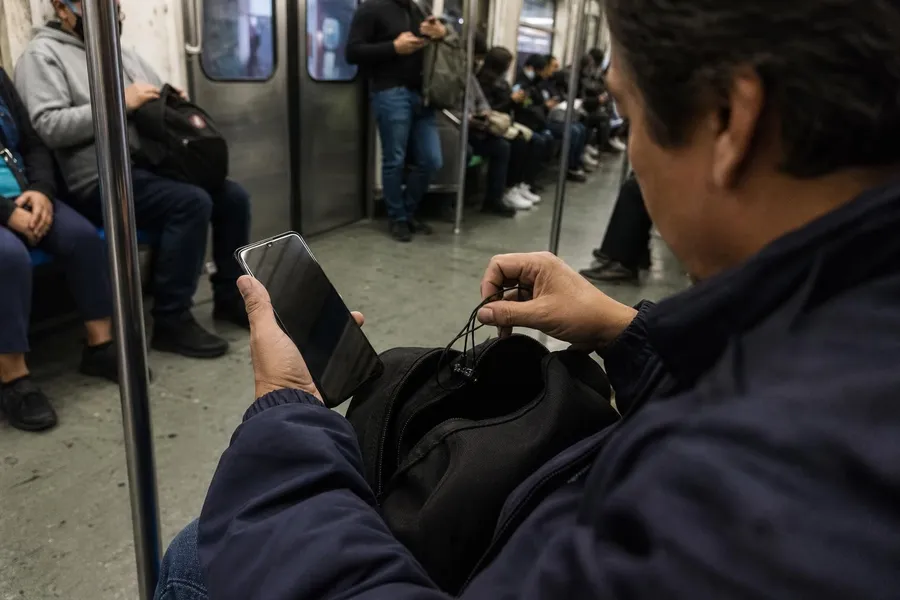
¿Qué es descargar música de Spotify? Es guardar temporalmente álbumes, playlists o podcasts dentro de la app para reproducirlos sin conexión a internet. Si quieres saber cómo descargar música de Spotify para escuchar sin internet, necesitas una cuenta Premium, espacio disponible en tu celular y descargar el contenido desde la aplicación oficial. En esta guía aprenderás qué se puede guardar, cómo hacerlo paso a paso en Android, iPhone y computadora, cómo activar el modo offline, qué límites existen y cómo evitar errores comunes para no gastar datos móviles cuando no tengas señal ni Wi-Fi.
Resumen rápido
Para descargar música necesitas Spotify Premium; con la versión gratis solo se pueden descargar podcasts.
Spotify permite descargar álbumes, playlists y podcasts, pero no canciones individuales de forma aislada; si quieres una canción específica, agrégala a una playlist.
Puedes escuchar tus descargas sin internet, pero debes conectarte al menos una vez cada 30 días para mantenerlas activas.
El límite general informado por Spotify es de hasta 10,000 canciones por dispositivo en hasta 5 dispositivos distintos.
Los archivos descargados no son MP3 transferibles; quedan guardados dentro de Spotify y solo funcionan mientras tu cuenta y la app cumplan las condiciones del servicio.
Requisitos para escuchar Spotify sin internet
Antes de descargar, conviene revisar tres requisitos básicos. El primero es tener un plan Spotify Premium activo si quieres guardar música. De acuerdo con Spotify, los usuarios Premium pueden descargar álbumes, playlists y podcasts, mientras que los usuarios gratuitos únicamente pueden descargar podcasts.
El segundo requisito es contar con una conexión a internet para hacer la descarga inicial. Lo recomendable es usar Wi-Fi, sobre todo si vas a guardar listas largas, álbumes completos o música en calidad alta. Spotify usa Wi-Fi de forma predeterminada para evitar consumo innecesario de datos móviles, aunque puedes permitir descargas con datos si lo necesitas.
El tercer requisito es tener espacio disponible. Spotify recomienda al menos 1 GB libre para que la app funcione correctamente. Si tu celular está casi lleno, la descarga puede quedarse pausada, fallar o eliminarse después de una limpieza automática del sistema.
Elemento | Qué necesitas | Consejo práctico |
|---|---|---|
Plan | Premium para música; gratis solo para podcasts | Verifica que tu suscripción esté activa antes de viajar |
Conexión | Internet para descargar por primera vez | Usa Wi-Fi si vas a descargar muchas canciones |
Almacenamiento | Espacio libre en el celular, tablet o computadora | Mantén al menos 1 GB libre y borra descargas que ya no uses |
Cómo descargar música de Spotify en el celular
El proceso es muy parecido en Android y iPhone. La diferencia principal está en algunos nombres de menús, pero la lógica es la misma: eliges el álbum o playlist, presionas el botón de descarga y esperas a que el ícono indique que el contenido ya está listo.
Abre la app de Spotify y asegúrate de iniciar sesión con tu cuenta Premium.
Busca el álbum, playlist o podcast que quieres guardar.
Toca el botón de descarga, normalmente representado por una flecha hacia abajo.
Mantén la app abierta o en segundo plano hasta que termine el proceso.
Confirma que el contenido aparezca como descargado antes de salir de casa, del hotel o de una zona con Wi-Fi.
¿Se pueden descargar canciones individuales?
Spotify indica que no se descargan canciones individuales como archivos sueltos. Si solo quieres guardar una canción, el método correcto es crear una playlist, agregar esa canción y descargar la playlist. Esto es útil para armar listas pequeñas, por ejemplo, una selección para manejar, entrenar o viajar en carretera sin gastar datos.
Cómo activar el modo offline en Spotify
Las descargas se reproducen automáticamente cuando pierdes conexión, pero activar el modo offline ayuda a evitar que Spotify intente cargar música no descargada. Es especialmente útil en vuelos, trayectos por carretera, zonas rurales, conciertos, estadios o lugares donde la señal móvil es inestable.
En la app móvil, toca tu foto de perfil o entra al menú principal.
Abre Configuración y privacidad.
Busca Ahorro de datos y reproducción en modo offline.
Activa Modo offline.
Cuando está activado, el contenido que no hayas descargado puede aparecer en gris o no estar disponible. Esto no significa que se haya eliminado de tu biblioteca; simplemente no se puede reproducir sin conexión.
Cómo descargar playlists y álbumes sin gastar datos móviles
La forma más segura de ahorrar datos es descargar todo con Wi-Fi. Spotify usa Wi-Fi de manera predeterminada para las descargas, pero conviene revisar la configuración si en algún momento activaste descargas con datos móviles. Esto puede pasar cuando necesitas guardar música de emergencia antes de subirte a un camión, tomar un vuelo o salir a una zona sin cobertura.
Consejos para ahorrar datos y batería
Descarga tus playlists mientras el celular está conectado a Wi-Fi y cargando.
Evita descargar en calidad muy alta si tienes poco espacio o una conexión lenta.
Revisa que la opción de descargas con datos móviles esté desactivada si tu plan de internet es limitado.
Abre la playlist antes de salir para confirmar que todas las canciones estén descargadas.
Activa el modo offline cuando quieras obligar a Spotify a reproducir solo contenido guardado.
Límites de descargas: canciones, dispositivos y conexión cada 30 días
Spotify establece límites para el uso offline. Según su sitio de ayuda, puedes descargar hasta 10,000 canciones por dispositivo en hasta 5 dispositivos distintos. En la práctica, esto es suficiente para la mayoría de usuarios, pero puede afectar a quienes descargan bibliotecas muy grandes, usan varios celulares o tienen Spotify en tablet, laptop y otros equipos.
También debes conectarte a internet al menos una vez cada 30 días. Spotify explica que esto permite sincronizar tu biblioteca y registrar datos de reproducción relacionados con la compensación a artistas. Si pasas más tiempo sin conectarte, tus descargas pueden dejar de estar disponibles hasta que vuelvas a abrir la app con conexión.
Límite o regla | Qué significa | Qué hacer |
|---|---|---|
10,000 canciones por dispositivo | No puedes guardar música ilimitada en un mismo equipo | Elimina playlists que ya no escuches |
Hasta 5 dispositivos | Si superas el límite, Spotify puede quitar descargas de un equipo menos usado | Descarga solo en tus equipos principales |
Conexión cada 30 días | La app necesita sincronizar la cuenta y el contenido | Abre Spotify con internet antes de un viaje largo |
Dónde se guarda la música descargada y por qué no aparece como MP3
Las canciones descargadas no se guardan como archivos MP3 normales que puedas copiar, enviar por WhatsApp o mover a otra app. Spotify almacena el contenido dentro de su aplicación y, en iPhone, indica que las descargas se guardan en forma cifrada en el almacenamiento del dispositivo. Esto protege el catálogo y evita que las descargas funcionen como copias permanentes fuera del servicio.
En Android, si tu equipo tiene tarjeta SD compatible, Spotify permite elegir dónde almacenar descargas, siempre que la tarjeta esté disponible y tenga espacio suficiente. Aun así, las canciones siguen perteneciendo al entorno de Spotify: no se convierten en archivos de audio libres ni se pueden reproducir en cualquier reproductor.
Piensa en las descargas de Spotify como un acceso offline dentro de la app, no como una compra de archivos musicales.
Cómo borrar descargas para liberar espacio
Si Spotify ocupa mucho espacio, puedes eliminar descargas sin borrar tu cuenta ni perder tus playlists. La playlist seguirá existiendo en tu biblioteca, pero ya no estará disponible sin conexión hasta que la descargues otra vez.
Abre Tu biblioteca dentro de Spotify.
En móvil, entra al filtro Descargado para ver el contenido guardado.
Abre el álbum o playlist que quieras quitar del dispositivo.
Toca el botón verde de descargado y elige eliminar la descarga.
Si necesitas liberar más espacio, entra a Configuración y privacidad, Ahorro de datos y reproducción en modo offline, Almacenamiento, y selecciona eliminar todas las descargas.
Diferencia entre borrar caché y borrar descargas
La caché son datos temporales que ayudan a que Spotify cargue más rápido. Las descargas son el contenido que decidiste guardar para escuchar sin internet. Borrar caché puede ayudar si la app falla o va lenta, pero si eliminas descargas tendrás que volver a bajarlas para usarlas offline.
Errores comunes al descargar música de Spotify
Si tus canciones no se descargan, desaparecen o no se reproducen sin internet, casi siempre hay una causa sencilla: falta de espacio, exceso de dispositivos, una app desactualizada o una conexión que se cortó antes de terminar la descarga.
No confirmar que la descarga terminó antes de salir de una red Wi-Fi.
Intentar descargar una canción individual sin agregarla a una playlist.
No abrir Spotify con internet durante más de 30 días.
Usar limpiadores de caché o ahorro de batería que interfieren con la app.
Reinstalar Spotify sin recordar que será necesario descargar de nuevo la música.
Para resolverlo, actualiza la app, revisa tu espacio libre, reinicia Spotify y prueba descargar una playlist pequeña. Si eso funciona, el problema probablemente está en el tamaño de la descarga, la conexión o el almacenamiento disponible.
Preguntas frecuentes
¿Puedo descargar música de Spotify gratis?
No música. Con Spotify gratis puedes descargar podcasts, pero la descarga de canciones, álbumes y playlists para escuchar sin internet es una función de Spotify Premium.
¿Cómo descargo una canción individual en Spotify?
Spotify no permite descargar canciones individuales como elementos aislados. La solución es crear una playlist, agregar esa canción y descargar la playlist completa.
¿Necesito internet para escuchar música ya descargada?
No. Una vez descargada, puedes escucharla sin conexión. Sin embargo, debes conectarte al menos una vez cada 30 días para mantener activas las descargas.
¿Cuántas canciones puedo descargar en Spotify?
Spotify informa un límite de hasta 10,000 canciones por dispositivo y hasta 5 dispositivos distintos por cuenta.
¿Las descargas de Spotify ocupan memoria del celular?
Sí. Las descargas se guardan en el almacenamiento del dispositivo. La cantidad de espacio depende del número de canciones y de la calidad de descarga elegida.
¿Puedo pasar mis descargas de Spotify a una USB o a otro reproductor?
No. Las descargas funcionan dentro de la app de Spotify y no se guardan como archivos MP3 transferibles.
¿Qué pasa si desinstalo Spotify?
Después de reinstalar la app tendrás que descargar nuevamente tu música y podcasts para usarlos sin conexión.
¿Puedo descargar música usando datos móviles?
Sí, pero debes activar esa opción en la configuración. Si tu plan de datos es limitado, lo más recomendable es descargar con Wi-Fi.
Conclusión
Descargar música de Spotify para escuchar sin internet es una función práctica para ahorrar datos, evitar cortes de reproducción y tener tus playlists listas en viajes, traslados o lugares con mala señal. La clave es hacerlo desde la app oficial, con una cuenta Premium, suficiente espacio disponible y preferentemente conectado a Wi-Fi.
Recuerda que las descargas no son archivos MP3 ni compras permanentes: son accesos offline dentro de Spotify. Para que funcionen bien, verifica que la descarga haya terminado, conecta la app a internet al menos una vez cada 30 días y administra tus dispositivos si usas Spotify en varios equipos. Con estos cuidados, puedes llevar tu música sin depender de la señal ni gastar datos innecesariamente.
Fuentes consultadas
Spotify Support: Escucha sin conexión
Spotify Premium: Download Music and Listen Offline
Spotify Support: Spotify storage information
Spotify Support: Tus beneficios Premium
Spotify Legal: Términos y Condiciones de Uso