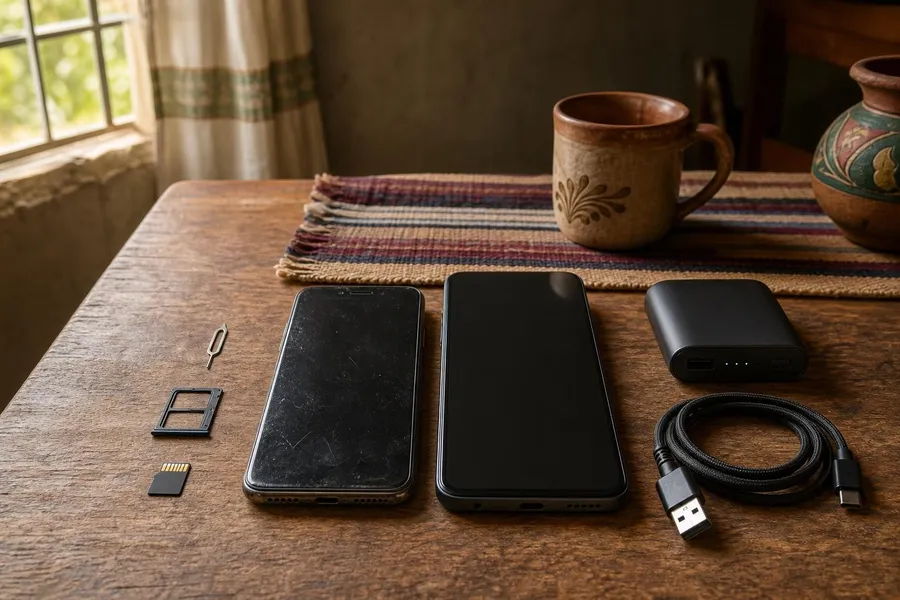
¿Qué es el respaldo de WhatsApp? Es una copia de tus chats, fotos, videos, audios y documentos que sirve para recuperarlos cuando cambiás de celular, reinstalás la app o perdés el dispositivo. Hacer un respaldo de WhatsApp antes de cambiar de celular es la forma más segura de estrenar teléfono sin perder conversaciones importantes, grupos de trabajo, comprobantes, recuerdos familiares o archivos compartidos. En esta guía vas a aprender qué revisar antes del cambio, cómo hacer la copia en Android o iPhone, qué pasa si pasás de un sistema a otro y cuáles errores conviene evitar para no quedarte sin historial.
Resumen rápido
Si usás Android, el respaldo de WhatsApp se guarda normalmente en tu cuenta de Google; si usás iPhone, se guarda en iCloud.
Antes de cambiar de celular, confirmá que el respaldo terminó correctamente y que estás usando el mismo número de teléfono.
No borrés WhatsApp del celular viejo hasta verificar que tus chats aparecen completos en el nuevo.
Si cambiás de Android a iPhone, o de iPhone a Android, puede convenir usar la herramienta de transferencia de chats en lugar de depender solo de la nube.
Activar la copia cifrada de extremo a extremo mejora la privacidad, pero debés guardar bien la contraseña o clave de recuperación.
Por qué conviene hacer el respaldo antes de estrenar celular
Cambiar de celular suele parecer sencillo: sacás el chip, instalás tus apps y listo. Pero WhatsApp tiene una particularidad importante: tus conversaciones no siempre se trasladan automáticamente con solo iniciar sesión. La app necesita encontrar una copia válida o ejecutar una transferencia directa para reconstruir tu historial en el equipo nuevo.
En El Salvador, donde muchas personas usan WhatsApp para coordinar trabajo, estudios, pedidos, citas médicas, pagos, envíos y comunicación familiar, perder chats puede ser más que una molestia. También podés perder comprobantes, direcciones, contactos compartidos, fotos de documentos o acuerdos que quedaron escritos en una conversación.
El respaldo previo reduce ese riesgo porque deja una versión recuperable de tus datos antes de mover la cuenta. Además, te permite identificar problemas a tiempo: falta de espacio en Google o iCloud, conexión inestable, cuenta equivocada, videos demasiado pesados o un número de teléfono distinto al que vas a usar en el nuevo dispositivo.
Qué se guarda en un respaldo de WhatsApp
Un respaldo de WhatsApp puede incluir el historial de chats individuales, grupos, comunidades y archivos multimedia, según la configuración que tengás activa. En la práctica, eso significa que no solo se guardan mensajes de texto, sino también fotos, notas de voz, documentos y, si lo elegís, videos.
La opción de incluir videos merece atención. Los videos suelen ocupar mucho más espacio que las fotos o audios, por lo que pueden hacer que la copia tarde bastante o que no quepa en tu almacenamiento disponible. Si tenés un celular con varios años de uso, grupos familiares activos o chats de trabajo con muchos archivos, el respaldo puede pesar varios gigabytes.
Lo que no siempre se conserva igual
Aunque WhatsApp permite respaldar mucho contenido, algunos elementos pueden variar según el sistema operativo, la versión de la app y el método de transferencia. Por ejemplo, ciertos datos de llamadas, estados o archivos de canales pueden no moverse de la misma forma en todos los escenarios. Por eso conviene revisar las instrucciones dentro de la app antes de hacer el cambio definitivo.
Elemento | ¿Suele respaldarse? | Qué revisar |
|---|---|---|
Chats personales y grupos | Sí | Que el respaldo muestre fecha y hora recientes. |
Fotos y audios | Sí, si están dentro del historial | Que haya suficiente espacio en el celular y en la nube. |
Videos | Depende de la opción elegida | Activá “incluir videos” solo si realmente los necesitás. |
Historial de llamadas | Puede variar | Revisá el método de transferencia según Android o iPhone. |
Antes de empezar: checklist para no perder tus chats
La preparación es tan importante como tocar el botón de respaldo. Antes de cambiar de celular, dedicá unos minutos a revisar que el teléfono viejo todavía funciona, que tenés acceso a tu cuenta de Google o Apple, que recordás tus contraseñas y que podés recibir el código de verificación de WhatsApp en tu número.
Actualizá WhatsApp en el celular viejo desde la tienda oficial correspondiente.
Conectate a una red wifi estable para evitar cortes durante la copia.
Cargá ambos celulares o mantenelos conectados a corriente durante el proceso.
Confirmá que el número de teléfono será el mismo en el equipo nuevo, o cambiá el número desde WhatsApp antes de migrar.
Verificá espacio disponible en el celular, Google o iCloud, especialmente si querés guardar videos.
Esperá a que el respaldo termine y anotá la fecha y hora que muestra WhatsApp.
Un consejo práctico: si vas a vender, regalar o entregar tu celular anterior, no lo restablezcás de fábrica hasta confirmar que el nuevo ya muestra tus chats, grupos y archivos principales. Ese paso puede ahorrarte un dolor de cabeza.
Cómo hacer respaldo de WhatsApp en Android
En Android, WhatsApp permite crear una copia de seguridad usando una cuenta de Google. Este método es útil si vas a cambiar de un Android a otro Android, siempre que instalés WhatsApp en el nuevo celular con el mismo número y la misma cuenta de Google asociada al respaldo.
Pasos básicos en Android
Abrí WhatsApp en el celular viejo.
Entrá a Ajustes, luego a Chats y después a Copia de seguridad.
Seleccioná la cuenta de Google donde querés guardar el respaldo.
Elegí si querés incluir videos.
Tocá Guardar y esperá hasta que finalice la carga.
No cambiés de app ni apagués el celular mientras la copia está en proceso, sobre todo si tenés muchos archivos. Si la carga se detiene por falta de espacio, liberá almacenamiento en Google o eliminá contenido innecesario de WhatsApp antes de intentar de nuevo.
Cuando configurés el celular nuevo, instalá WhatsApp desde Google Play, verificá el mismo número y aceptá restaurar la copia cuando la app la detecte. Si omitís ese paso, puede ser necesario reinstalar WhatsApp para que vuelva a ofrecer la restauración.
Cómo hacer respaldo de WhatsApp en iPhone
En iPhone, el respaldo de WhatsApp se guarda en iCloud. Para que funcione, necesitás tener sesión iniciada con tu Apple ID, iCloud Drive activo y suficiente espacio disponible tanto en iCloud como en el iPhone. Si el almacenamiento está lleno, la copia puede fallar aunque tu conexión a internet sea buena.
Pasos básicos en iPhone
Abrí WhatsApp en el iPhone viejo.
Entrá a Configuración, luego a Chats y después a Respaldo de chats.
Revisá si querés incluir videos en la copia.
Tocá Realizar respaldo ahora.
Esperá a que aparezca una fecha reciente de último respaldo.
Al configurar el iPhone nuevo, instalá WhatsApp, verificá el mismo número y restaurá desde iCloud cuando la app lo solicite. Si usás un Apple ID diferente, WhatsApp puede no encontrar la copia, aunque el número sea el mismo.
Si te aparece un error, revisá tres puntos: espacio en iCloud, conexión wifi y acceso correcto al Apple ID. También conviene tener iOS y WhatsApp actualizados antes de iniciar la restauración.
Qué hacer si cambiás de Android a iPhone o de iPhone a Android
Cambiar entre sistemas operativos requiere más cuidado porque Google y iCloud no son intercambiables para WhatsApp. Una copia hecha en Google no se restaura directamente en iCloud, y una copia de iCloud no se restaura directamente en Google. Para esos casos, WhatsApp ofrece métodos de transferencia entre plataformas, con requisitos específicos.
Si pasás de Android a iPhone, normalmente se usa la app Trasladar a iOS durante la configuración inicial del iPhone. Si pasás de iPhone a Android, WhatsApp permite transferir el historial desde la opción de transferencia de chats, siguiendo las indicaciones que aparecen en ambos dispositivos.
Cambio de celular | Método recomendado | Punto clave |
|---|---|---|
Android a Android | Copia en cuenta de Google o transferencia local | Usar el mismo número y la cuenta correcta. |
iPhone a iPhone | Respaldo en iCloud | Usar el mismo Apple ID y suficiente espacio. |
Android a iPhone | Trasladar a iOS durante la configuración | El iPhone debe estar nuevo o restablecido para iniciar el proceso. |
iPhone a Android | Transferir historial de chats desde WhatsApp | No activés WhatsApp en el nuevo antes de completar la transferencia. |
Privacidad: respaldo cifrado de extremo a extremo
Los chats de WhatsApp están protegidos con cifrado de extremo a extremo mientras se envían entre usuarios. Sin embargo, las copias de seguridad en la nube tienen su propia configuración de seguridad. Para mayor privacidad, podés activar la copia de seguridad cifrada de extremo a extremo desde los ajustes de respaldo.
Esta función protege el respaldo con una contraseña o una clave de cifrado. La ventaja es clara: ni WhatsApp ni el proveedor de almacenamiento deberían poder leer esa copia. La responsabilidad también aumenta: si olvidás la contraseña o perdés la clave, podrías no recuperar el respaldo.
Cuándo conviene activarla
Si guardás conversaciones laborales, documentos o información personal sensible.
Si compartís tu cuenta de Google o Apple en otros dispositivos familiares.
Si querés reducir riesgos en caso de acceso no autorizado a tu almacenamiento en la nube.
Si podés guardar la contraseña en un administrador seguro o en un lugar privado.
No uses una contraseña improvisada que podás olvidar en pocos días. Tampoco la mandés por WhatsApp a otra persona, porque si perdés acceso a la cuenta también podrías perder el dato que necesitás para restaurar.
Errores comunes al cambiar de celular
La mayoría de pérdidas de chats ocurre por descuidos evitables. Uno de los más frecuentes es activar WhatsApp en el celular nuevo antes de haber terminado el respaldo o la transferencia. Otro error común es usar un correo de Google diferente al que guardó la copia, especialmente cuando la persona tiene varias cuentas en el mismo teléfono.
Restablecer el celular viejo antes de confirmar que la restauración funcionó.
Cambiar de número sin usar primero la función Cambiar número dentro de WhatsApp.
Creer que una copia de Android se restaura automáticamente en iPhone, o al revés.
No revisar espacio disponible en la nube antes de iniciar la copia.
Cerrar la app o desconectarse del wifi cuando el respaldo todavía está subiendo.
Si algo falla, no entrés en pánico ni borrés datos de inmediato. Primero revisá si el respaldo existe, si el número coincide, si estás usando la cuenta correcta y si WhatsApp está actualizado. Muchas veces el problema se resuelve repitiendo el proceso con buena conexión y suficiente almacenamiento.
Consejos prácticos para usuarios en El Salvador
Si vas a comprar celular nuevo en una tienda, con un operador o de segunda mano, intentá hacer el respaldo en casa antes de salir. Una red wifi estable suele ser mejor que depender de datos móviles, especialmente si tu plan tiene límite o si estás respaldando videos pesados.
También conviene revisar el chip o eSIM. WhatsApp verificará tu número por SMS o llamada, así que necesitás poder recibir el código. Si vas a cambiar de SIM, de operador o de número, ordená ese proceso antes de borrar el equipo anterior.
Si el celular viejo está dañado
Si el teléfono anterior ya no enciende, tu mejor opción será restaurar desde la última copia existente en Google o iCloud. En ese caso, no podrás crear un respaldo nuevo, por lo que recuperarás solo lo guardado hasta la fecha de la última copia. Por eso es recomendable activar respaldos automáticos con una frecuencia razonable, como diaria o semanal, según cuánto uses WhatsApp.
Si el celular aún enciende, aunque tenga la pantalla quebrada o batería mala, priorizá hacer una copia manual antes de manipularlo más. Conectalo a corriente, usá wifi y evitá instalar aplicaciones innecesarias que puedan consumir espacio o batería.
Preguntas frecuentes
¿Debo hacer respaldo de WhatsApp antes de cambiar de celular aunque tenga copia automática?
Sí. La copia automática puede no estar actualizada. Antes del cambio, hacé una copia manual y confirmá que la fecha y hora sean recientes.
¿Puedo restaurar WhatsApp si cambio de número?
Podés conservar chats si primero usás la función Cambiar número en el celular anterior. Si instalás WhatsApp con un número nuevo sin hacer ese paso, la restauración puede no coincidir.
¿Android usa iCloud para respaldar WhatsApp?
No. En Android, WhatsApp usa normalmente una cuenta de Google. iCloud aplica para iPhone.
¿iPhone puede restaurar una copia de Google Drive?
No de forma directa. Para pasar de Android a iPhone se debe usar el método de transferencia compatible, como Trasladar a iOS durante la configuración.
¿Qué pasa si no tengo espacio en la nube?
El respaldo puede fallar o quedar incompleto. Liberá espacio, eliminá archivos pesados o desactivá la inclusión de videos si no son indispensables.
¿Puedo borrar el celular viejo después de restaurar WhatsApp?
Sí, pero solo después de verificar que tus chats, grupos y archivos importantes aparecen en el celular nuevo.
¿La copia cifrada de extremo a extremo es obligatoria?
No es obligatoria, pero mejora la privacidad. Si la activás, guardá bien la contraseña o clave porque será necesaria para recuperar la copia.
¿Cuánto tarda un respaldo de WhatsApp?
Depende del tamaño del historial, la cantidad de videos, la velocidad del wifi y el espacio disponible. Puede tardar desde pocos minutos hasta varias horas en cuentas con muchos archivos.
Conclusión
Hacer un respaldo de WhatsApp antes de cambiar de celular es un paso sencillo, pero debe hacerse con orden. Lo esencial es confirmar el sistema que usás, Android o iPhone, revisar la cuenta donde se guardará la copia, tener espacio suficiente y no borrar el celular anterior hasta comprobar que la restauración funcionó.
Si cambiás dentro del mismo sistema, la copia en Google o iCloud suele ser suficiente. Si pasás de Android a iPhone o de iPhone a Android, seguí el método de transferencia indicado por WhatsApp y evitá activar la app en el nuevo equipo antes de tiempo. Con una preparación mínima, podés estrenar celular sin perder tus conversaciones, archivos y datos importantes.
Fuentes consultadas
WhatsApp Help Center: Cómo realizar una copia de seguridad de tu historial de chats en Android
WhatsApp Help Center: Cómo restaurar el historial de chats en iPhone
WhatsApp Help Center: Cómo transferir los chats de un dispositivo con Android a un iPhone
WhatsApp Help Center: Cómo transferir chats de un iPhone a un dispositivo con Android
Google Ayuda: Transferir datos de WhatsApp a un nuevo dispositivo Android